

Outlook för Mac har nu ett anpassningsbart verktygsfält så att de funktioner du använder mest är lättillgängliga.
- Klicka på knappen Visa fler objekt (...) i verktygsfältet och klicka på Anpassa verktygsfältet.
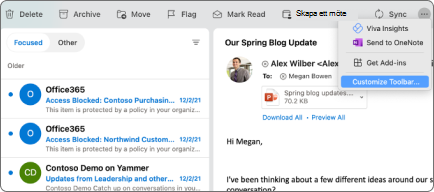
- De aktuella ikonerna i verktygsfältet flyttas högst upp på skärmen. Om du vill lägga till ett objekt i verktygsfältet klickar och drar du ett Email-alternativ till verktygsfältet på den plats du vill ha det. Släpp musknappen så visas den där du drog den.
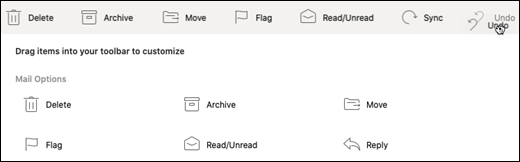
- Om du vill ta bort ett objekt från verktygsfältet klickar och drar du ett objekt från verktygsfältet till området Email Alternativ och släpper sedan musknappen.
- Klicka på Klar när du är klar så sparas anpassningen av verktygsfältet.
