

I Outlook för Mac kan du dela kalenderinformation med en annan person, eller till och med ge dem mer avancerad kontroll över din e-post och kalender med hjälp av delegering.
På samma sätt som med en assistent som hjälper dig att hantera din inkommande pappersbrevlåda kan en annan person, som kallas ombud, ta emot och svara på e-postmeddelanden och mötesförfrågningar och svar för din räkning. Du kan också ge ombudet ytterligare behörighet att läsa, skapa eller ändra objekt i din Microsoft Exchange Server postlåda.
Obs
Det krävs ett Microsoft Exchange Server-konto.
Dela en kalender
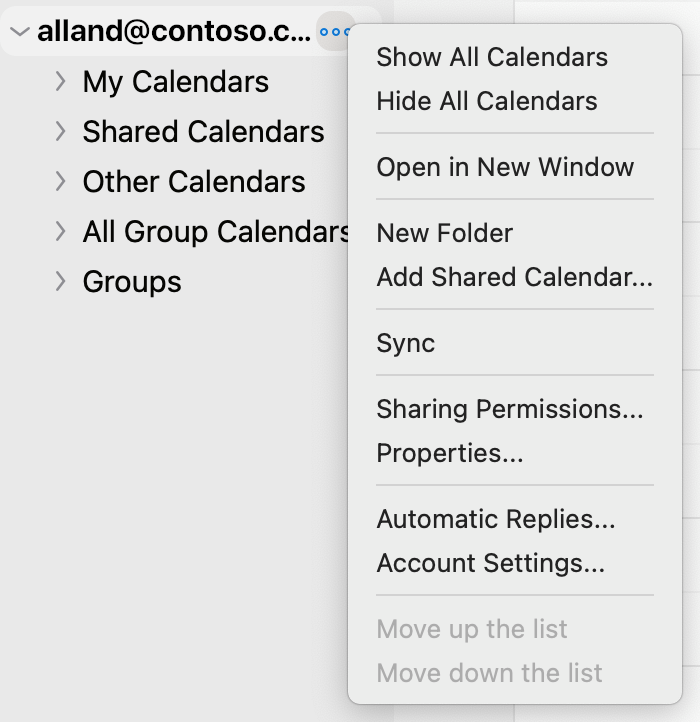
- Leta reda på den kalender du vill dela i det vänstra navigeringsfältet i vyn Calendar.
Håll muspekaren över kontonamnet på den kalender som du vill dela, klicka på knappen Ellips (...) eller högerklicka på kontot och välj sedan Delningsbehörigheter....
- I fönstret Calendar Egenskaper klickar du på plustecknet (+) och börjar skriva in namnet eller e-postadressen till den person som du vill dela en kalender med.
När du skriver visas förslag nedan. - Klicka på namnet eller adressen som du vill dela med. Välj sedan den behörighetsnivå du vill ge personen i den nedrullningsbara menyn Behörigheter .
Det kan till exempel vara: Kan visa när jag är upptagen, Kan visa all information, Kan redigera osv.
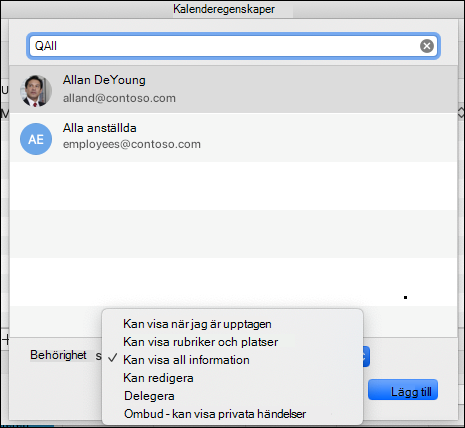
- Klicka på Lägg till så visas namnet i behörighetslistan Calendar Egenskaper tillsammans med de behörigheter du gav dem. Klicka på Klar.
Ytterligare information som ska tillhandahållas mottagarna
Information om hur du öppnar en kalender i en Microsoft 365-miljö Exchange Online finns i Så här aktiverar och inaktiverar du uppdateringar för kalenderdelning i Outlook
Om du använder lokala Exchange-konton eller andra e-postkonton, till exempel Outlook.com, kan du läsa följande artiklar i tillämpliga fall:
- Outlook för Windows: Öppna en annan persons Exchange-Calendar
- Outlook på webben: Hantera någon annans kalender i Outlook på webben
- Outlook för Mac: Öppna en delad Exchange-kalender i Outlook för Mac
- Outlook för mobil: Hur gör jag för att öppna en delad kalender?
- Outlook.com: Dela kalendern i Outlook.com
Delegering av postlåda och kalender
- På skärmen för e-post eller kalender i Outlook (beroende på vad du vill skapa ett ombud för) håller du muspekaren över kontonamnet på den kalender som du vill dela, klickar på knappen Ellips (...) eller högerklickar på kontot och väljer sedan Delningsbehörigheter....
- I fönstret Calendar Egenskaper klickar du på plustecknet (+) och börjar skriva in namnet eller e-postadressen till den person som du vill dela en kalender med.
När du skriver visas förslag nedan. - Klicka på namnet eller adressen som du vill dela med. I den nedrullningsbara menyn Behörigheter väljer du nivån för ombudsbehörigheter som du vill ge personen.
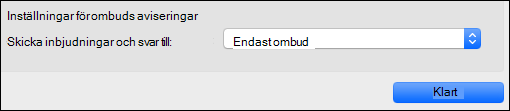
- Du kan sedan ändra meddelandeinställningarna genom att gå till listrutan Inställningar för ombudsavisering och välja önskat alternativ (till exempel Endast ombud, Både mitt ombud och mig osv.).
Sluta dela eller ta bort ett ombud
I fönstret Egenskaper för postlåda eller Calendar Egenskaper (beroende på vad du vill ta bort) väljer du den användare som du vill sluta dela med eller ta bort som ombud, klickar på minustecknet (-) så slutar du dela dina konton med dem.