
Viktigt!
Dikteringsfunktionen dras tillbaka från Outlook Mobile från och med september 2024.
Diktering innebär att du kan använda tal till text för att skapa innehåll i Office med en mikrofon och tillförlitlig Internetanslutning. Det är ett snabbt och enkelt sätt att skicka e-postmeddelanden, skicka svar och fånga den ton du vill ha.
Starta ett Nytt Email eller svara, tryck på mikrofonikonen för att aktivera diktering.
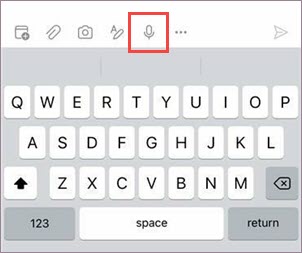
Vänta tills knappen Diktera slår på och börjar lyssna.
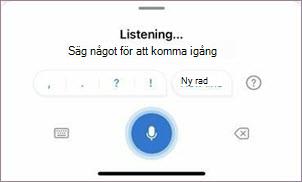
Börja prata för att se texten på skärmen.
 Kan du inte hitta knappen Diktera? Dikteringsfunktionen är endast tillgänglig för Microsoft 365-prenumeranter.
 |
|---|
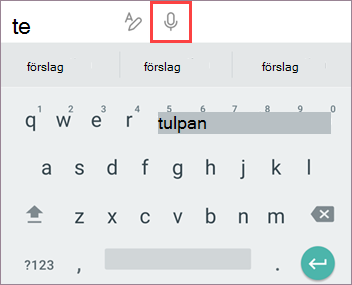
Tips
Diktering fungerar även med vidarebefordrade e-postmeddelanden, avtalade tider i kalendern och möten i Outlook
What can I say?
Förutom att diktera innehållet kan du läsa upp vissa kommandon.
Outlook E-postkommandon
| skicka e-post |
|---|
| skicka e-post –> ja |
| skicka e-post –> avbryt |
| infoga blanksteg |
| Backsteg |
| Backsteg 'n' |
| Backsteg sista n-bokstäverna |
| pausa diktering |
| visa hjälp |
| visa alla kommandon |
Mer information
Talade språk som stöds:
Standardinställningen för Diktering är inställd på dokumentspråket i Office.
Vi arbetar aktivt för att förbättra språken och lägga till fler språk och språk.
Språk som stöds
Kinesiska (Kina)
Engelska (Australien)
Engelska (Kanada)
Engelska (Indien)
Engelska (Storbritannien)
Engelska (USA)
Franska (Kanada)
Franska (Frankrike)
Tyska (Tyskland)
Hindi
Italienska (Italien)
Japanska
Portugisiska (Brasilien)
Spanska (Spanien)
Spanska (Mexiko)
Förhandsversionsspråk *
Kinesiska (Taiwan)
Danska
Nederländska (Nederländerna)
Finska
Koreanska
Norska (bokmål)
Polska
Portugisiska (Portugal)
Ryska
Svenska (Sverige)
Thailändska
* Förhandsversionsspråk kan ha lägre precision eller begränsat stöd för skiljetecken.
Inställningar för diktering
Klicka på Diktering i Outlook-inställningar > för att visa de tillgängliga inställningarna.
- Talat språk: Visa och ändra språk i listrutan
- Automatiska skiljetecken: Infoga skiljetecken automatiskt när du dikterar
- Profanity filter: Maskera potentiellt känsliga fraser med ***
Sekretess
Den här tjänsten lagrar inte ljuddata eller bildtext.
Din uttal skickas till Microsoft och används bara för att ge dig textresultat.
Mer information om upplevelser som analyserar innehållet finns i anslutna upplevelser i Office.
Felsökning
Det går inte att hitta knappen diktera
Om du inte ser knappen för att starta diktering:
- Kontrollera att du är inloggad med en aktiv Microsoft 365-prenumeration
- Diktering är inte tillgängligt i Office 2016 eller 2019 för Windows utan Microsoft 365
Mikrofon har inte åtkomst
Om du ser "Vi har inte åtkomst till din mikrofon":
- Kontrollera att inget annat program eller webbsida använder mikrofonen och försök igen
Mikrofon fungerar inte
Om du ser "ett problem med din mikrofon" eller "det går inte att identifiera din mikrofon":
- Kontrollera att mikrofonen är ansluten
- Testa mikrofonen för att kontrollera att den fungerar
Diktering kan inte höra dig
Om du ser "Diktering kan inte höra dig", eller om ingenting visas på skärmen när du dikterar:
- Kontrollera att mikrofonen inte är avstängd
- Justera mikrofonens inmatningsnivå
- Flytta till en tystare plats
- Om du använder en inbyggd mikrofon kan du försöka igen med ett headset eller en extern mikrofon
Problem med precision eller uteblivna ord
Om du ser många felaktiga ord som skrivs ut eller missade ord:
- Kontrollera att du har en snabb och tillförlitlig Internetanslutning
- Undvik eller eliminera bakgrundsljud som kan störa din röst
- Prova att tala mer medvetet
- Kontrollera om mikrofonen du använder behöver uppgraderas