Om du använder ett Microsoft 365- eller Microsoft Exchange-konto med Outlook kan du schemalägga händelser eller möten och använda schemaläggningsassistenten och Hitta rum för att schemalägga dem enklare.
Skapa en ny händelse eller ett nytt möte
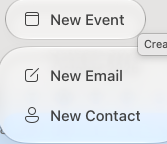
Växla till fönstret Calendar från sidonavigeringsfönstret och välj Ny händelse.
I fönstret Ny händelse kan du namnge händelsen, lägga till obligatoriska personer, ange tiden, ange händelsen som en återkommande händelse/ett återkommande möte, lägga till en plats, ställa in en påminnelse och lägga till ett meddelande.
När du är klar klickar du på Spara om du vill spara en avtalad tid, eller på Skicka för att skicka inbjudan till alla som du har lagt till. Den kommer att visas i din kalender vid den tid och det datum du valt.
Använda Schemaläggningsassistenten
När du bjuder in flera personer kan det bli lite komplicerat att hantera allas kalendrar för att hitta en tid som fungerar för alla. Det blir enklare med Schemaläggningsassistenten.
Klicka på den nedrullningsbara menyn bredvid Nytt meddelande och välj Ny händelse.
I fönstret Ny händelse väljer du Visa fler objekt (...) i verktygsfältet och väljer sedan Schemaläggningsassistenten.
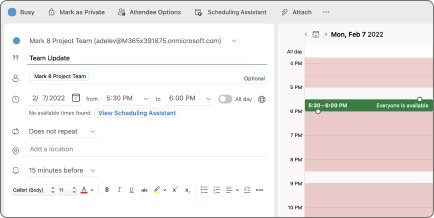
Du ser en rad för varje mottagare som du angav tidigare samt tillgängligheten för den plats du valde (om tillgänglig), och du kan även lägga till obligatoriska eller valfria deltagare direkt från Schemaläggningsassistenten.
- Tider som deltagarna är upptagna visas i rött. Tider som dina deltagare har en preliminär avtalad tid visas i röda och vita diagonala ränder, tider då dina deltagare arbetar på annan plats visas med en röd kontur och tider utanför dina deltagares arbetstid visas i ljusgrå och vita diagonala ränder.

- Tider som deltagarna är upptagna visas i rött. Tider som dina deltagare har en preliminär avtalad tid visas i röda och vita diagonala ränder, tider då dina deltagare arbetar på annan plats visas med en röd kontur och tider utanför dina deltagares arbetstid visas i ljusgrå och vita diagonala ränder.
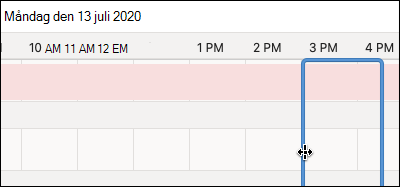
Klicka på en tid för att placera en blå ruta som hjälper dig att se eventuella konflikter. Du kan också klicka och dra i kanterna på den blå rutan om du vill öka eller minska längden på händelsen eller mötet.
När du är klar klickar du på Klar högst upp på skärmen för att gå tillbaka till fönstret Ny händelse med de ändringar du har gjort. Kontrollera att allt är korrekt och klicka på Spara för att skicka det.
Använda Hitta rum
I en ny händelse eller ett nytt möte väljer du Visa fler objekt (...) i verktygsfältet och väljer sedan Schemaläggningsassistenten.
Klicka på Lägg till en plats och sedan på Bläddra bland alla rum om det är tillgängligt.
Obs
Om du inte ser alternativet Hitta rum är det möjligt att du inte är inloggad på ett konto med åtkomst till platsinformation. Be IT-administratören om hjälp.
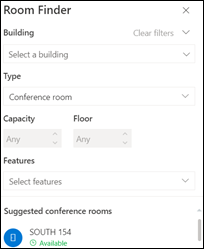
Med rumssökaren kan du välja byggnad, rumstyp, kapacitet, våning och funktioner (till exempel om rummet har ljud, video, projektor osv.).
När du har valt bland de tillgängliga alternativen hittar avsnittet Förslag längst ned rum på listan. Om ett rum är tillgängligt vid tidpunkten för mötet visas texten Tillgänglig i grön text och om det redan är bokat eller stängt står det Ej tillgänglig i rött.
OSA till evenemang eller möten
- När du klickar på ett e-postmeddelande med en evenemangs- eller mötesinbjudan klickar du på det så visas ett RSVP-fönster.
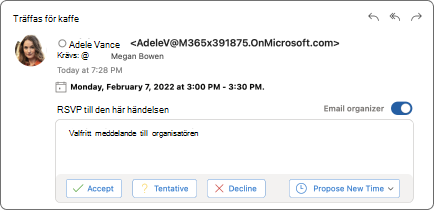
- Om du klickar på Acceptera, Preliminärt eller Avböj skickas din OSA direkt, så om du vill lägga till ett valfritt meddelande eller föreslå en ny tid, gör det först. Du kan även klicka på kryssrutan Email organisatör om du inte vill skicka ett bekräftelsemeddelande.
- Om du vill ändra din OSA går du till kalendern, letar reda på händelsen eller mötet och dubbelklickar på det för att öppna det.
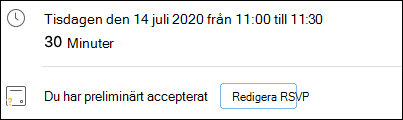
- Klicka på knappen Redigera RSVP för att visa RSVP-fönstret och ändra ditt val.