
Vissa kontotyper som är anslutna till programmen Windows Mail, Calendar och People sparar bara data lokalt. När du flyttar till nya Outlook kan dessa data lämnas kvar om du inte vidtar särskilda åtgärder för att flytta med dig. Den här artikeln beskriver hur du sparar data från programmen E-post, Calendar och People och använder dem i nya Outlook eller andra e-postklienter.
Läs den här artikeln om du vill få reda på hur du gör följande:
Exportera e-postmeddelanden och händelser från Windows E-post
Spara kontakter från appen Windows People
Importera e-postmeddelanden till nya Outlook
Importera händelser till nya Outlook
Importera kontakter till nya Outlook
Spara och exportera e-postmeddelanden och händelser från Windows E-post och Calendar
Om du har ett POP- eller IMAP-konto, eller om du inte använder ett konto i Windows Mail, kan du exportera och spara dina meddelanden som .eml filer och händelser som en .ics fil och sedan importera dessa meddelanden och händelser till nya Outlook.
I Sök
 i Aktivitetsfältet skriver du PowerShell och väljer Retur för att öppna appen.
Kopiera följande kod och klistra in den i Windows PowerShell -fönstret. Tryck på Retur för att köra skriptet.
- if (-not $env:USERPROFILE) {
$env:USERPROFILE = "C:\Users\$env:USERNAME"
}
if (-not $env:LOCALAPPDATA) {
$env:LOCALAPPDATA = "$env:USERPROFILE\AppData\Local"
}
$directoryPath = "$env:LOCALAPPDATA\Packages\microsoft.windowscommunicationsapps_8wekyb3d8bbwe\LocalState\Migration"
$handoffFilePath = Join-Path -Path $directoryPath -ChildPath "handoff.txt"
New-Item -ItemType File -Path $handoffFilePath -Force | Out-Null
Start-Process "OutlookMail:"
- if (-not $env:USERPROFILE) {
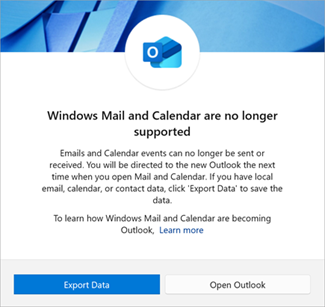
Då öppnas appen E-post och Calendar. I dialogrutan Windows E-post och Calendar stöds inte längre väljer du Exportera data.
Utforskaren öppnas i en ny mapp som skapats på enheten. I den nya mappen finns en .ics fil som innehåller alla dina lokala händelser och en eller flera mappar som innehåller dina lokala .eml meddelanden. Anteckna den här filsökvägen eftersom du behöver den om du väljer att importera filerna till ett nytt e-postprogram senare.
Obs
Endast meddelanden och händelser som är lokala på din enhet exporteras. Meddelanden och händelser som kräver onlineåtkomst (till exempel om hela meddelandet inte har laddats ned än) exporteras inte. Det beror på att dessa meddelanden är tillgängliga online och åtkomliga via ditt befintliga POP- eller IMAP-e-postkonto.
Spara och exportera kontakter från appen Windows People
Du kan exportera kontakter du sparat i Windows People och importera dem till nya Outlook.
- Följ instruktionerna i avsnittet ovan och välj Exportera data i dialogrutan i programmen Windows Mail och Calendar. Programmet Windows People öppnas automatiskt.
- I appen People väljer du
 Ladda ned högst upp i appen People.
- I fönstret Exportera alla kontakter väljer du Exportera.
- I fönstret Spara som väljer du en plats där du vill spara dina kontakter. Välj Spara.
Tips
Om du inte redan har gjort det kan du ladda ned nya Outlook från Microsoft Store.
Importera e-postmeddelanden till nya Outlook
Obs
Alla e-postklienter som kan öppna .eml filer kommer att kunna öppna dessa e-postmeddelanden, men instruktionerna kan vara annorlunda.
Du kan importera dina e-postfiler till nya Outlook. I det här steget förutsätts det att du redan har lagt till kontot i nya Outlook där du vill spara dessa meddelanden. Om du inte har lagt till ett konto går du till Lägga till ett e-postkonto i Outlook.
- I nya Outlook går du till Inställningar
 >Allmän>import och väljer Starta import. Utforskaren öppnas.
- I Utforskaren navigerar du till den plats där dina .eml filer sparades och väljer Ladda upp. Varje mapp måste importeras separat.
- Välj det konto och den mapp som du vill importera meddelandena till och välj Importera.
Importera dina händelser till nya Outlook
Du kan importera dina händelsefiler till nya Outlook. I det här steget förutsätts det att du redan har lagt till kontot i nya Outlook där du vill spara dessa händelser. Om du inte har lagt till ett konto går du till Lägga till ett e-postkonto i Outlook.
- Gå till Kalender
 i nya Outlook.
- Välj Lägg till kalender på sidan av fönstret.
- Välj Ladda upp från fil och sedan Bläddra.
- Markera den ICS-fil som du skapade och välj Öppna.
- Välj vilken kalender du vill lägga till händelserna i och välj Importera.
Importera kontakter till nya Outlook
Obs
Alla e-postklienter som kan öppna .eml filer kommer att kunna öppna dessa e-postmeddelanden, men instruktionerna kan vara annorlunda.
I navigeringsfönstret i nya Outlook väljer du People.
Välj det konto som du vill importera kontakterna till.
Obs
Nu kan du importera dina filer till nya Outlook. I det här steget förutsätts det att du redan har lagt till kontot i nya Outlook där du vill spara dessa meddelanden. Om du inte har lagt till ett konto går du till Lägga till ett e-postkonto i Outlook.
Välj Hantera kontakter>Importera kontakter.
Välj Bläddra och välj den .csv filen som du har sparat.
Dina kontakter läggs till i listan över kontakter för kontot.
Relaterade artiklar
Windows Mail, Calendar och People blir nya Outlook