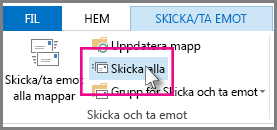
När ett meddelande fastnar i Utkorgen är den troligaste orsaken en stor bifogad fil.
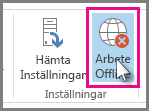
Klicka på Skicka/ta emot>arbete offline.
Klicka på Utkorgen i navigeringsfönstret.
Härifrån kan du:
- Ta bort meddelandet. Markera den och tryck på Delete.
- Dra meddelandet till utkastmappen, dubbelklicka för att öppna meddelandet och ta bort den bifogade filen (klicka på den och tryck på Delete).
Om ett felmeddelande meddelas om att meddelandet försöker överföras stänger du Outlook. Det kan ta en liten stund att avsluta.
Tips
Om Outlook inte stängs trycker du på Ctrl+Alt+Delete och klickar på Starta Aktivitetshanteraren. I Aktivitetshanteraren klickar du på fliken Processer , bläddrar ned till outlook.exeoch klickar på Avsluta process.
När Outlook stängs startar du det igen och upprepar steg 2–3.
När du har tagit bort den bifogade filen klickar du på Skicka/ta emot>arbete offline för att avmarkera knappen och fortsätta arbeta online.
Tips
Meddelanden fastnar också i Utkorgen när du klickar på Skicka när du inte är ansluten. Klicka på Skicka/ta emot och titta på knappen Arbeta offline . Om den är blå kopplas du från. Anslut genom att klicka (knappen blir vit) och klicka sedan på Skicka alla.