

Nedan beskrivs de största problemen som kunderna stöter på när de importerar en PST-fil till Outlook.
Felmeddelande: "Du har inte behörighet att komma åt filen"
Om du sparade PST-filen på en cd-skiva får du det här meddelandet. Kopiera PST-filen till datorn, ett USB-minne eller någon annan plats. Högerklicka sedan på PST-filen, välj Egenskaper och avmarkera kryssrutan Skrivskyddad . Prova nu att importera PST-filen. Mer information finns i den här KB-artikeln .
Den här typen av fel kan också inträffa om du växlade från att logga in på datorn med ett lokalt konto till ett Microsoft-konto medan PST-filen användes. Så här åtgärdar du det: högerklicka på PST-filen, välj Egenskaper>Säkerhet>redigera> välj ditt Microsoft-konto och välj Fullständig kontroll. Starta nu om Outlook.
Felmeddelande: "Käll- och målmapparna för den här åtgärden kan inte vara desamma"
Du kan lösa problemet genom att köra importen igen. När du kommer till följande dialogruta väljer du Importera objekt till den aktuella mappen.

Felmeddelande: "Det gick inte att slutföra åtgärden eftersom tjänsten inte stöder den"
Det innebär att postlådan som du försöker importera till måste vara konfigurerad som en IMAP-postlåda. Så är ofta fallet med Outlook.com-konton. Så här konfigurerar du ditt konto för att använda IMAP:
Ta först bort e-postkontot från Outlook på skrivbordet. Om du till exempel har fler än ett konto i Outlook 2010 kan du högerklicka på det valda kontot och välja Ta bort för att ta bort det från Outlook. Om det är det enda kontot som för närvarande finns i Outlook väljer du Arkiv > Kontoinställningar >> Ta bort.
Lägg till kontot i Outlook på skrivbordet igen, men den här gången ska du konfigurera det som ett IMAP-konto:
Välj Arkiv högst upp i Outlook på skrivbordet.
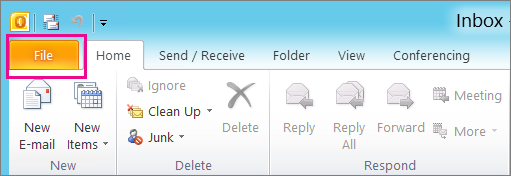
Välj Lägg till konto.
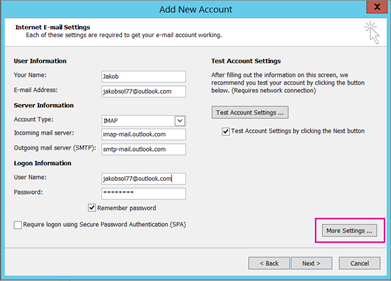
Skriv ett namn för kontot (t.ex. Jakob), e-postadressen (t.ex. jakob77@outlook.com) och lösenordet som du använder för att logga in på e-postkontot på webbplatsen. Välj Konfigurera serverinställningar eller ytterligare tjänsttyper manuellt. Välj Nästa.

Välj Internet Email.

Ange följande inställningar:
- Kontotyp: IMAP
- Server för inkommande e-post: outlook.office365.com
- Server för utgående e-post (SMTP): smtp-mail.outlook.com
- Användarnamn: youralias@outlook.com (eller vad din e-postadress nu är).
- Lösenord: Skriv lösenordet som du använder för att logga in på din e-post, till exempel på webbplatsen Outlook.com. Om du har aktiverat Two-Step autentisering får du ett applösenord.
- Välj Fler inställningar.
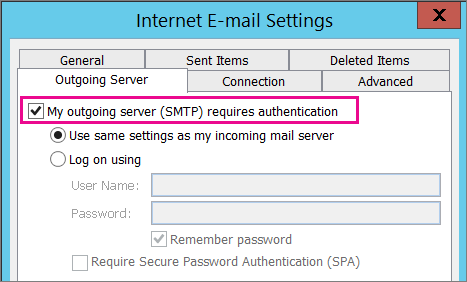
Välj fliken Utgående server och välj Den utgående servern kräver autentisering.
Välj fliken Avancerat och ange sedan följande inställningar:
- Inkommande server (IMAP): 993
- Använd följande typ av krypterad anslutning: SSL
- Utgående server (SMTP): 587
- Använd följande typ av krypterad anslutning: TLS

Välj OK.
Välj Nästa för att testa inställningarna. Obs! Den vanligaste orsaken till att anslutningen inte fungerar är ett stavfel i e-postmeddelandet eller lösenordet. Outlook identifierar inget stavfel som orsaken, så om anslutningen inte fungerar bör du dubbelkolla att allt inte är skrivet.
Nu bör du vara redo att importera PST-filen till e-postkontot.
Mina e-postmeddelanden har importerats, men inte mina kontakter eller kalenderobjekt. Hur löser jag det?
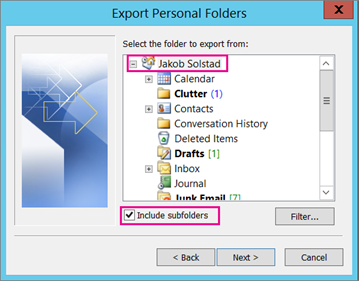
Den troligaste orsaken är att kontakterna och kalendern inte har exporterats till PST-filen. Försök att exportera informationen till en annan PST-fil. När du kommer till följande dialogruta kontrollerar du att Inkludera undermappar är markerat. På så sätt exporteras även kontakter och kalender.
Jag återställde mina kontakter från den säkerhetskopierade PST-filen. Finns de återställda kontakterna i Outlook .ost-filen eller den gamla PST-filen?
De återställda kontakterna finns på båda ställena: offlinecachen (.ost) och den gamla PST-filen. När du importerade kontakterna från den säkerhetskopierade PST-filen skapades en kopia av kontakterna och de deponerades i rätt kontaktfil. Du kan ta bort eller byta namn på den säkerhetskopierade PST-filen om du vill.
Hur gör jag för att få tillbaka mina gamla Outlook-undermappar?
Den troligaste orsaken är att undermapparna inte har exporterats till PST-filen. Försök att exportera informationen till en annan PST-fil. När du kommer till följande dialogruta kontrollerar du att Inkludera undermappar är markerat. På så sätt exporteras även undermappar.
Se även
Importera och exportera e-post, kontakter och kalender till och från Outlook