
|
Guidad support i webbläsaren kan hjälpa dig med digitala lösningar Office problem Prova guidad support |
|---|
Här följer de största problemen som kunder stöter på när de importerar kontakter till Outlook.
Information om kontakter saknas
Om du öppnar Outlook när du importerat dina kontakter och ser att inte all information importerades öppnar du den .csv filen i Excel för att se om all information fanns där från början.
- Du kan redigera den .csv filen med hjälp av Excel för att lägga till namn och annan information som saknas.
- Ersätt inte kolumnrubrikerna på den första raden. Outlook behöver dem.
- När du sparar den .csv filen uppmanas du några gånger att bekräfta att du vill spara den i .csv format. Välj alltid Ja. Om du väljer Nej blir filen oanvändbar och du måste börja om från början genom att exportera listan med kontakter från käll-e-postsystemet.
- Upprepa stegen för att importera .csv filen till Outlook. När du tillfrågas om hur du hanterar dubbletter ska du välja Ersätt dubbletter med importerade objekt.
Inga kontakter visas i Outlook
Gör så här om du har slutfört importen och inga kontakter visas i Outlook:
Leta upp csv-filen du exporterade från ditt käll-e-postsystem, till exempel från Google. Om du exporterade kontakter från Google är standardfilnamnet contacts.csv.
Använda Excel för att öppna CSV-filen som du exporterade från käll-e-postsystemet
Kontrollera att CSV-filen innehåller information. Om det inte finns någon information i CSV-filen fungerade inte exporten från käll-e-postsystemet. I så fall:
- Ta bort filen contacts.csv.
- Exportera kontakterna från käll-e-postsystemet igen. Om du exporterar från Google ska du vara noga med att välja att exportera Alla kontakter eller rätt grupp av kontakter.
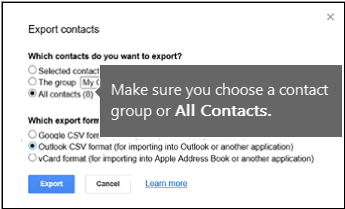
- När du har exporterat dina kontakter öppnar du CSV-filen i Excel och kontrollerar att den innehåller data. När du stänger filen uppmanas du några gånger att bekräfta att du vill spara den i CSV-format. Välj alltid Ja. Om du väljer Nej blir filen oanvändbar och du måste börja om med en ny contacts.csv-fil.
- Upprepa stegen för att importera contacts.csv-filen till Outlook.
Vissa kontakter importeras till Outlook, men inte alla
Anta att du har 800 kontakter som du vill importera, men bara kan importera 300 av dem. Det kan vara problem med formatet på kontakten på rad 301. Försök att ta bort den raden och importera om .csv-filen.
Ett filfel har uppstått i translatorn för kommaavgränsade värden.....
När jag testade olika scenarier fick jag det här felmeddelandet när jag försökte importera en .csv fil som hade dåligt formaterade data. Så om du får det här felmeddelandet kan det vara problemet. Försök att ta bort .csv-filen, exportera data igen och importera dem sedan.

Det går inte att hämta data...
När jag testade olika scenarier fick jag det här felmeddelandet "Det går inte att hämta data..." när du försökte importera en .csv som var tom. Så om du ser det här felmeddelandet kan det vara problemet.
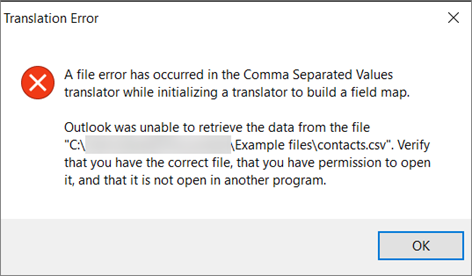
Använd Excel för att öppna .csv filen och kontrollera om den innehåller data. Om det inte finns det kan du försöka exportera kontakterna från käll-e-postsystemet igen och sedan kontrollera om det finns data i det innan du går igenom stegen för att importera filen till Outlook.
Åtgärden kunde inte slutföras eftersom den inte stöds av tjänstleverantören
Det är problem med ditt e-postkonto och du behöver ringa din e-posttjänst för att få hjälp. Anta till exempel att du har ett Gmail-konto och att du använder Outlook på skrivbordet för att importera kontakter. Felmeddelandet "Det gick inte att slutföra åtgärden eftersom tjänstleverantören inte stöder det" innebär att det är något fel med ditt Gmail-konto och att du måste kontakta Googles support för att få hjälp.
Om du använder ett Outlook.com- eller Hotmail.com konto med Outlook och får det här felmeddelandet kan problemet bero på att ditt konto måste konfigureras som ett IMAP-konto så att du kan importera kontakter till det. Vad är IMAP och POP?
Så här konfigurerar du ditt Outlook.com e-postkonto för användning med IMAP:
Ta först bort ditt Outlook.com e-postkonto från Outlook på skrivbordet. Om du till exempel har fler än ett e-postkonto i Outlook kan du högerklicka på det valda e-postkontot och välja Ta bort för att ta bort det från Outlook på skrivbordet. Om det är det enda kontot som för närvarande finns i Outlook på skrivbordet väljer du Arkiv > Kontoinställningar > Ta > bort.
Lägg till det Outlook.com e-postkontot i Outlook på skrivbordet igen, men den här gången ska du konfigurera det som ett IMAP-konto:
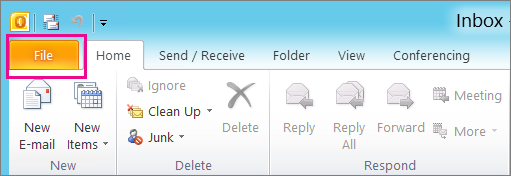
Välj Arkiv högst upp i Outlook på skrivbordet.
Välj Lägg till konto.
Skriv ett namn för ditt e-postkonto (t.ex. Jakob), e-postadressen (t.ex. jakob77@outlook.com) och lösenordet som du använder för att logga in på e-postkontot på Outlook.com eller Hotmail.com webbplats. Välj Konfigurera serverinställningar eller ytterligare tjänsttyper manuellt. Välj Nästa.

Välj Internet Email.

Ange följande inställningar:
- Kontotyp: IMAP
- Server för inkommande e-post: imap-mail.outlook.com
- :Utgående e-postserver (SMTP) smtp-mail.outlook.com
- Användarnamn: youralias@outlook.com (eller vad din e-postadress nu är).
- Lösenord: Skriv lösenordet som du använder för att logga in på din e-post, till exempel på webbplatsen Outlook.com. Om du har aktiverat Two-Step autentisering får du ett applösenord.
- Välj Fler inställningar.
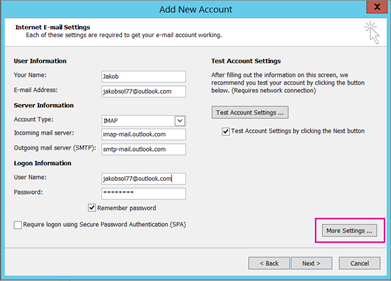
Välj fliken Utgående server och välj Den utgående servern kräver autentisering.
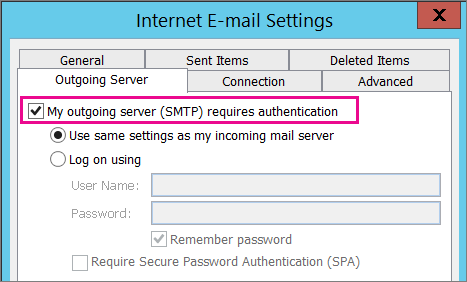
Välj fliken Avancerat och ange sedan följande inställningar:
- Inkommande server (IMAP): 993
- Använd följande typ av krypterad anslutning: SSL
- Utgående server (SMTP): 587
- Använd följande typ av krypterad anslutning: TLS

Välj OK.
Välj Nästa för att testa inställningarna. Obs! Den vanligaste orsaken till att anslutningen inte fungerar är ett stavfel i e-postmeddelandet eller lösenordet. Tyvärr får du inget meddelande i Outlook om att det är det som är problemet, men du får ett obegripligt felmeddelande. Om anslutningen inte fungerar kontrollerar du att allt är skrivet fel och försöker igen.
Så här ser ett Outlook.com e-postkonto ut i Outlook 2016.

Jag får ett MAPI-fel
Vanligtvis innebär detta att det finns ett problem i den .csv fil du försöker importera. Öppna den .csv filen i Excel. Ser dina kontakter korrekta ut? Kan du importera NÅGRA kontakter från filen? Om du kan importera 100 kontakter men inget efter det, ligger problemet på rad 101. Ta bort raden, spara filen som typ .csv och försök sedan importera CSV-filen igen.
Har du en rubrikrad? Om du inte har det är det som är problemet. Se det här avsnittet om att skapa/redigera .csv filer. Den innehåller en länk till ett exempel .csv fil med en bra rubrikrad.
Efter att Microsoft flyttade mig från Hotmail till Outlook.com saknas några av mina kontakter
Jag är ledsen att höra att detta hände med ditt konto! Vi har hört talas om andra fall där inte alla kontakter migreras till Outlook.com. Så här får du en Microsoft-tekniker att undersöka och flytta dina kontakter från ditt Hotmail-konto till ditt nya Outlook.com-konto:
- Logga in på ditt Outlook.com-konto.
- Välj ? i det övre högra hörnet och välj sedan Feedback.
- Välj Ge feedback.
- Beskriv problemet och välj sedan Nästa.

- Välj Hoppa över och skicka meddelande.
Ditt problem tilldelas en tekniker för att undersöka och komma i kontakt med dig.
Se även
Importera kontakter till ett Outlook.com- eller Hotmail.com-konto