I Outlook är  Nästa objekt och
  Tidigare objektkommandon finns i verktygsfältet Snabbåtkomst i ett öppet e-postmeddelande. Använd de här alternativen för att gå till nästa meddelande eller föregående meddelande i listan med meddelanden.
Om verktygsfältet Snabbåtkomst inte visas när du öppnar ett e-postmeddelande kan du snabbt aktivera det och börja navigera i dina meddelanden. Läs vidare för mer information.
(När du använder läsfönstret är dessa kommandon inte tillgängliga. I stället använder du blankstegstangenten för att navigera i en lista med meddelanden. Mer information finns i Gå igenom meddelanden i läsfönstret nedan.)
Tangentbordsgenvägar
Nästa objekt: Ctrl+.(punkt)
Föregående objekt: Ctrl+,(komma)
Så här aktiverar du verktygsfältet Snabbåtkomst
- Öppna ett e-postmeddelande i ett fristående fönster.
- Välj pilsymbolen längst till höger i menyfliksområdet och välj sedan Visa verktygsfältet Snabbåtkomst.
- Verktygsfältet visas sedan mot vänster sida, antingen direkt ovanför eller under menyfliksområdet.
Använd Ikonen Nästa och Tidigare alternativ i snabbmeddelandet för att navigera bland dina e-postobjekt.
Om kommandona inte visas i verktygsfältet Snabbåtkomst
- Välj
 Anpassa verktygsfältet Snabbåtkomst.
 - På menyn väljer du Nästa objekt för att aktivera det alternativet på snabbåtkomstmenyn. En bockmarkering visas bredvid menyalternativet för att ange att det är aktiverat.
- Upprepa steg 2 för alternativet Föregående objekt om du vill.
Om nästa objekt och föregående objekt inte visas på menyn Anpassa verktygsfältet Snabbåtkomst
- Välj Fler kommandon längst ned på menyn.
- I dialogrutan under Välj kommandon från väljer du Alla kommandon.
- Bläddra till Nästa objekt i den långa listrutan under Alla kommandon. Markera den och klicka på Lägg till >>.
- Upprepa steg 3 för föregående objekt.

Öppna nästa meddelande när du har raderat ett
När du tar bort ett öppet e-postmeddelande returnerar Outlook som standard dig till den aktuella e-postmappen. Du kan ändra den här inställningen så att Nästa meddelande i listan öppnas i Outlook:
- Välj Filalternativ>.
- Välj fliken E-post .
- Bläddra till slutet. Under Annat väljer du listan När du flyttat eller tar bort ett öppet objekt och väljer öppna nästa objekt.
- Välj OK.
Gå igenom meddelanden i läsfönstret
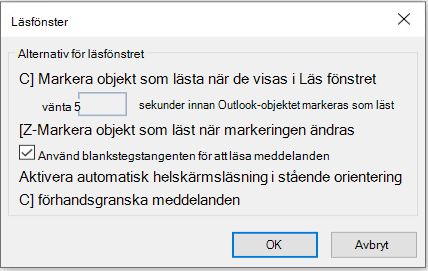
Med hjälp av blankstegstangenten kan du snabbt gå igenom dina meddelanden i läsfönstret. Varje gång du trycker på blanksteg rullar innehållet i läsfönstret nedåt en sida. När du trycker på blankstegstangenten i slutet av objektet öppnas nästa objekt i meddelandelistan.
Enkel uppläsning av tangenter är aktiverat som standard, men du kan aktivera eller inaktivera det när som helst:
- På fliken Visa i gruppen Layout väljer du Läsfönster och sedan Alternativ.
- Markera eller avmarkera kryssrutan Använd blankstegstangenten för att läsa meddelanden.