
Den här artikeln förklarar hur du omvandlar en vCard-fil (.vcf) till CSV-format så att du kan importera kontakter till Outlook.
VIKTIGT: Kontrollera att du har exporterat alla dina kontakter från iCloud! Det vanligaste misstaget som kunder gör är att de bara exporterar 1 kontakt från iCloud när de egentligen ville exportera alla. Anvisningar om hur du exporterar alla kontakter från iCloud finns i avsnittet om hur du exporterar iCloud-kontakter till en vCard-fil (.vcf).
Om du vill importera kontakterna i en vCard-fil till Outlook på en PC måste du konvertera dem från VCF-filformat till CSV-format. Det innebär att du måste importera dem till Windows och sedan exportera dem till CSV-filen. Om du har fler än 50 kontakter är detta en omständlig process eftersom du måste trycka på OK för varje kontakt som du vill importera till CSV-filen. Det går tyvärr inte att acceptera och importera alla till CSV-filen samtidigt.
Om du vill begära att massimport från en vCard-fil ska stödjas i Outlook kan du gå till förslagslådan för Outlook och lämna feedback i gruppen Outlook 2016. Teamet bakom E-post och Kalender i Outlook övervakar detta forum aktivt.
Om du vill konvertera en VCF-fil till CSV ska du importera den till Windows och sedan exportera den till en CSV-fil. Gör så här:
- Öppna Utforskaren på datorn (eller Utforskaren om du använder en tidigare version av Windows).
- Gå till mappen Kontakter:
C:\Användare\<användarnamn>\Kontakter - Välj Importera överst på sidan.

- Välj vCard (VCF-fil)>Importera.
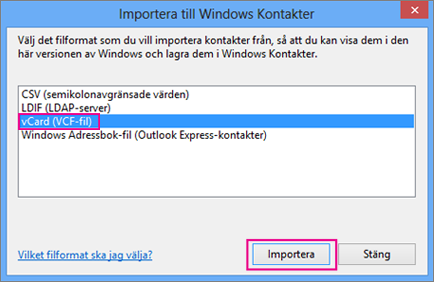
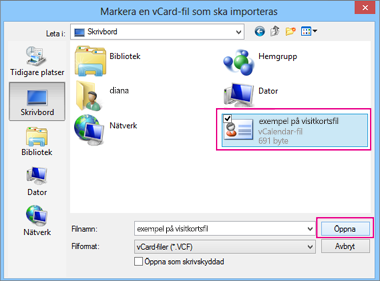
- Gå till och välj VCF-filen som du exporterade från iCloud och välj sedan Öppna.
- Välj OK för varje kontakt som du vill importera till CSV-filen.
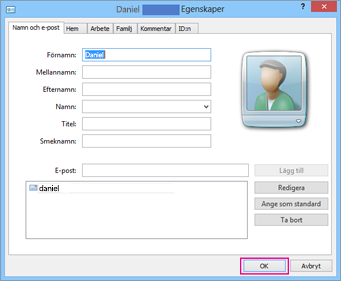
- Välj Stäng när du är klar.
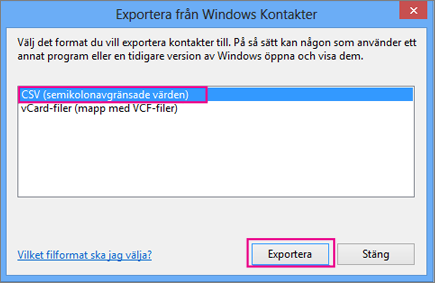
- Välj Exportera överst i Utforskaren.
- Välj CSV-filexport>.
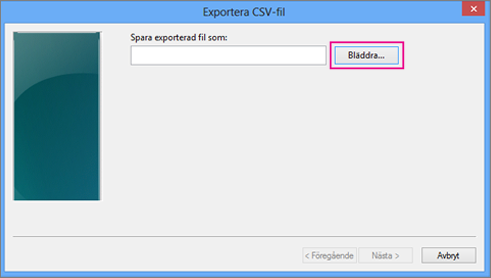
- Välj Bläddra och namnge CSV-filen.
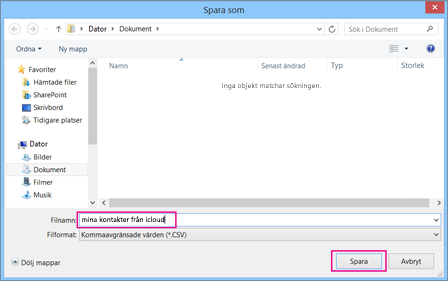
- Skriv ett namn för CSV-filen i namnrutan Filnamn. I det här exemplet döpte jag min fil till "mina kontakter från iCloud".
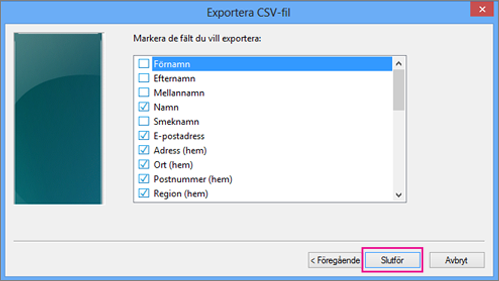
- Välj de fält som du vill exportera till CSV-filen och välj sedan Slutför. Vi rekommenderar att du accepterar standardinställningarna för tillfället. Du kan alltid skapa en till CSV-fil om du vill använda andra fält.
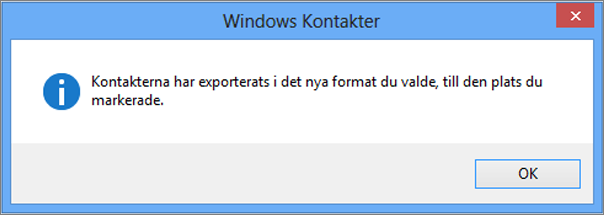
- Ett sista meddelande visas som anger att dina kontakter har exporterats till en CSV-fil.
- Du kan använda Excel för att öppna .csv-filen för att se vad som finns där. Du kan lägga till mer information i CSV-filen om du vill, men var noga med att inte ändra den översta rubrikraden. Mer information om hur du arbetar med CSV-filen finns i avsnittet Skapa kontaktlistan i en CSV-fil manuellt.
- Nu när dina kontakter finns i CSV-format kan du importera dem till Outlook. Läs Importera kontakter från en CSV-fil
Se även
Importera och exportera e-post, kontakter och kalender till och från Outlook