

Oavsett om du arbetar hemifrån eller träffar personer på andra platser kan Outlook hjälpa dig att se till att alla möten är online. Aktivera alternativet Lägg till onlinemöte till alla möten för att komma igång.
Obs
Den här funktionen gäller endast för Microsoft 365-konton.
Aktivera eller inaktivera det här alternativet
Inställningen är aktiverad som standard om du har en Teams-licens. Om du vill ändra inställningen kan du göra det i Outlook eller Windows PowerShell.
I Outlook
Du hittar inställningen för att göra alla möten online i alla Outlook-klienter: Outlook för Windows (ny och klassisk), Outlook för Mac, Outlook på webben, Outlook för Android och Outlook för iOS. Leta efter inställningen i menyn Alternativ för din specifika klient.
I Windows PowerShell
IT-administratörer kan också programmässigt konfigurera inställningen för hela organisationen.
- För att konfigurera för organisationen bör administratörer använda
OnlineMeetingsByDefaultEnabledparametern från cmdleten Set-OrganizationConfig . - Parametern
OnlineMeetingsByDefaultEnabledstyr om alla möten ska anges som Teams eller Skype för företag som standard när möten skapas. Parametern anger standardvärdet, så om en användare redan har interagerat direkt med den här inställningen från en Outlook-klient som stöds ignoreras det här standardvärdet som angetts av administratören. Med andra ord tillämpas inställningarna för postlåde- och organisationskonfigurationen om användaren aldrig ändrade inställningarna från en Outlook-klient som stöds. - Administratörerna anger standardinställningarna och de gäller endast för nya användare, men endast om inställningarna inte ändras av klienten.
- Om klienten aktiverar inställningarna ignoreras organisationens och kalenderns inställningar.
- Administratören kan inte kontrollera klientinställningarna.
- Administratören har ingen möjlighet att fråga efter dina inställningar.
Välj din standardleverantör för onlinemöten
Konfigurera din standardleverantör för onlinemöten som en användare eller administratör.
För användare
Om du har både Microsoft Teams och Skype för företag installerade beror din föredragna leverantör på det valda samexistensläget. Du ser inte något alternativ för att välja mellan Teams och Skype.
Om du använder en enda onlinemötesleverantör, till exempel Microsoft Teams eller en partners Office-tillägg, anges den automatiskt som standardleverantör i Outlook.
Om du använder både Microsoft Teams och en partnerleverantör (eller flera partnerleverantörer) är Microsoft Teams standardleverantören om du inte ändrar den. Om du inte har Microsoft Teams installerat men använder flera partnerleverantörer, prioriteras det som installerats av organisationens administratör.
Du kan välja önskad onlinemötesleverantör i följande scenarier:
- Organisationens administratör har installerat tillägg för flera partnerleverantörer.
- Du har installerat flera tillägg för partnerleverantörer och administratören har inte konfigurerat någon standardleverantör för mötet.
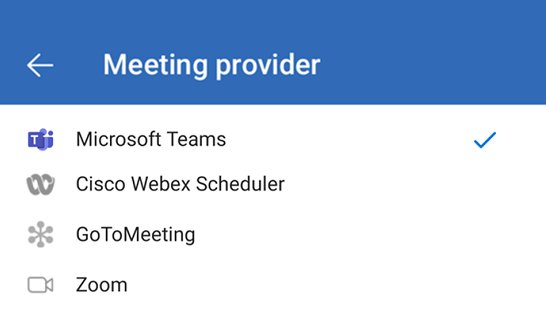
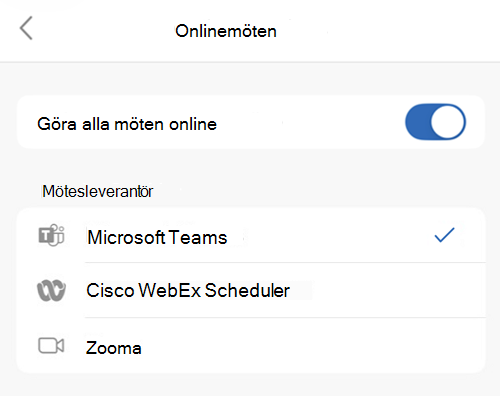
Du hittar inställningen för att välja önskad leverantör i Outlook på webben, Outlook för Windows (ny och klassisk), Outlook för Mac, Outlook för Android och Outlook för iOS. Den rekommenderade leverantör som du väljer för en Outlook-klient som stöds gäller för alla klienter som stöds.
Välj lämplig flik för detaljerade anvisningar om hur du hittar det här alternativet i Outlook-klienten.
Följ dessa steg för att välja standardleverantör för onlinemöten i Outlook på webben och göra alla möten online.
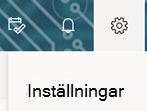
Öppna Outlook-inställningar i verktygsfältet.
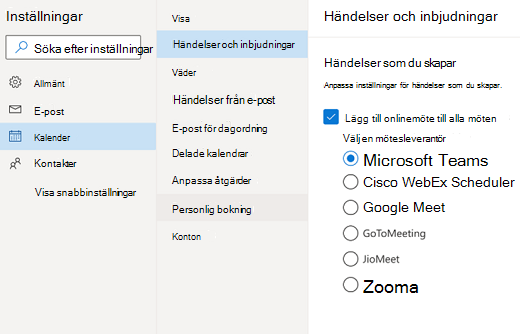
Välj Kalender och sedan Händelser och inbjudningar.
Markera kryssrutan Lägg till onlinemöte till alla möten .
Välj din standardleverantör för onlinemöten i listan Välj en mötesleverantör . Den här listan innehåller alla leverantörer som är relevanta för ditt konto.
Välj Spara.
För administratörer
Om du vill ange standardleverantören för möten som administratör använder du cmdleten Set-MailboxCalendarConfiguration från Exchange Online PowerShell.
Anslut till Exchange Online PowerShell med hjälp av cmdleten
Connect-ExchangeOnline.Kör följande cmdlet. Obs!
- Parametern
DefaultOnlineMeetingProviderär endast tillgänglig i den molnbaserade tjänsten. - I det här exemplet anger du Zoom som standardleverantör för onlinemöten. Följande värden kan användas i fältet
-DefaultOnlineMeetingProvider:- AlibabaDingTalk
- AmazonChimePrivate
- AmazonChimePublic
- AppleFacetime
- ClaroVideoconferencia
- FacebookWorkplace
- GoogleMeet
- GoToMeeting
- JioMeet
- RingCentral
- SkypeForBusiness
- SkypeForConsumer
- TeamsForBusiness (Det här är standardvärdet.)
- Webex
- Zooma
Set-MailboxCalendarConfiguration -Identity user@contoso.com -DefaultOnlineMeetingProvider Zoom- Parametern
Onlinemötesleverantörer som stöds
När du väljer en önskad leverantör för onlinemöten anpassar användarnas lista över tillgängliga leverantörer.
Microsoft Teams och Skype för företag visas utifrån användarens tilldelade licenser.
Partnerleverantörer visas baserat på de Office-tillägg som användaren eller administratören installerar. Följande tillägg för onlinemöten stöds:
Viktigt!
Partnerleverantörernas COM-tillägg stöds inte. Om du aktiverar alternativet Lägg till onlinemöte i alla möten och använder en leverantörs COM-tillägg för att lägga till mötesinformation i en avtalad tid kan både Microsoft Teams och leverantörens mötesinformation läggas till. Förhindra att detta händer genom att använda någon av följande lösningar.
Avinstallera leverantörens COM-tillägg (stegvisa anvisningar finns i Visa, hantera och installera tillägg i Office-program) och installera sedan Office-tilläggsversionen av önskad leverantör från länkarna i det här avsnittet. Mer hjälp finns i Välja standardleverantör för onlinemöten.
Om din önskade mötesleverantör inte har en version av Office-tillägg, avmarkerar du alternativet Lägg till onlinemöte i alla möten om du vill fortsätta använda COM-tillägget. Anvisningar om hur du inaktiverar det här alternativet via Outlook eller Windows PowerShell finns i Aktivera eller inaktivera det här alternativet.
Leta reda på tillägget för din onlinemötesleverantör i Outlook
Alternativet Lägg till onlinemöte till alla möten lägger automatiskt till mötesinformation för din önskade leverantör till dina avtalade tider. Om du behöver konfigurera mötesinformationen kan du använda mötesleverantörens tilläggsprogram för att göra ändringar.
Så här kommer du åt mötesleverantörens tillägg i Outlook för Windows (nya och klassiska), för Mac och på webben:
- Välj Nytt möte eller Ny händelse för att skapa ett nytt möte.
- I det nya mötet går du till menyfliksområdet och väljer din mötesleverantörs tillägg.
Tips
För administratörer: För att hjälpa användare att enkelt hitta organisationens önskade tillägg för onlinemötesleverantör i Outlook på Mac kan du köra ett skript för att fästa tillägget i Outlooks menyfliksområde. Mer information finns i Fästa tillägg för onlinemöten i menyfliksområdet.
Växla onlinemötesleverantör under en händelse
I Outlook på webben, nya Outlook för Windows och Outlook för Mac kan du byta onlinemötesleverantör medan du skapar en händelse utan att återskapa inbjudan. Dina deltagare, ämne, dagordning och annan händelseinformation hålls på plats.
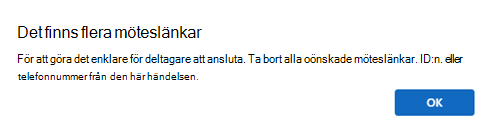
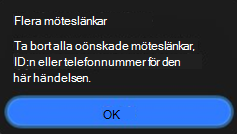
Om du byter leverantör efter det att information om ett onlinemöte har lagts till kan det visas en dialogruta med en varning om att händelsen innehåller information från fler än en leverantör. Samma dialogruta visas om du använder en annan leverantörs tillägg för att infoga mötesinformation i inbjudan. Innan du skickar inbjudan måste du manuellt ta bort den tidigare leverantörens mötesinformation från händelsebeskrivningen.
- I händelse av det väljer du den onlinemötesleverantör du vill använda.
- Om en dialogruta om flera mötesleverantörer visas väljer du OK eller OK.
- Om den föregående leverantörens mötesinformation finns tar du bort dess möteslänk, mötes-ID och telefonnummer från händelsebeskrivningen. Behåll informationen för den leverantör som du vill att deltagarna ska använda.
- Granska inbjudan och välj sedan Skicka.
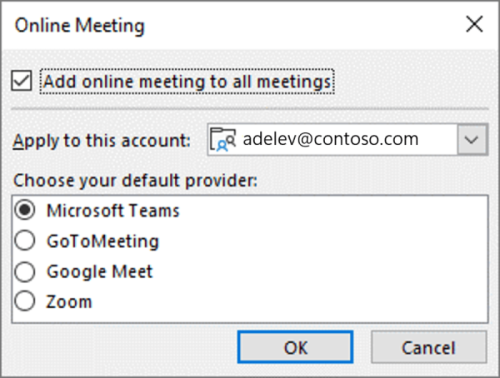
Dialogruta som visas i Outlook på webben och nya Outlook för Windows
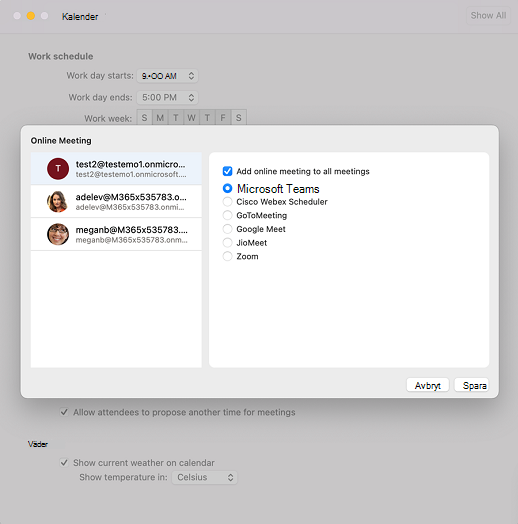
Dialogruta som visas i Outlook för Mac
Obs
Om Microsoft Teams är din standardleverantör för onlinemöten visas inte dialogrutan när du byter till en annan leverantör medan du skapar en händelse. Outlook lägger inte till Teams mötesinformation i det här fallet, så det finns ingen Teams-information att ta bort.
Ytterligare information
- Onlinemötesinformation läggs inte till i händelser som är längre än 24 timmar eller i en händelse utan deltagare.
- Om du hanterar en delad kalender eller delegerad kalender och kalenderägaren uppdaterar önskad leverantör kan det ta upp till 24 timmar innan valet visas på ditt exemplar av den delade kalendern.
- Funktionen är inte tillgänglig ännu när du använder klassiska Outlook för Windows om postlådan finns i GCC-, GCC-High- eller DoD-miljöer. Användare i dessa miljöer får funktionen när de använder andra Outlook-klienter.
Lägsta Outlook-versioner som krävs
| Outlook-klient | Alternativ för att göra alla möten online |
Alternativ för att välja önskad leverantör (om flera leverantörer är aktiverade) |
|---|---|---|
|
Outlook på webben Nya Outlook för Windows |
Stöds | Stöds |
| Klassiska Outlook för Windows* | Stöds1 | Stöds2 |
| Outlook för Mac* | Stöds3 | Stöds4 |
| Outlook för Android | Stöds | Stöds |
| Outlook för iOS | Stöds | Stöds |
*Gäller endast användare som har köpt Microsoft Office med en månads- eller årsprenumeration.
1Stöder endast Microsoft Teams från och med version 1.0.20275.4 av Teams-tillägget. Tillgängligt från och med Outlook-skrivbordsversion 2011 (version 13330.00000).
2Tillgängligt från och med version 2206 (version 15330.20176) för månadskanal och version 2207 (version 15427.20176) för månadskanal för företag.
3Tillgängligt från och med version 16.60.318.0.
4Tillgängligt från och med version 16.57.1205.0.