

Optimera Outlook-mobilappen för din telefon eller surfplatta
När du har konfigurerat e-post i Outlook för Android eller Outlook för iOS kan du anpassa mobilappen för att hålla kontakten som du vill. Välj ett av de praktiska tipsen nedan för att lära dig hur du optimerar Outlook för din mobila enhet.
Ange alternativ för svep
Anpassa svepalternativen för att snabbt vidta åtgärder för e-postmeddelanden i Inkorgen.
- Tryck på Inkorgen högst upp på skärmen för att öppna sidopanelen.
- Tryck på Inställningar och sedan på E-post.
- Tryck på Svepalternativ och sedan på Svep åt höger eller Svep åt vänster och välj en åtgärd.
Aktivera/inaktivera Prioriterad inkorg
Med Prioriterad inkorg delas Inkorgen upp på två flikar: Prioriterad och Övrig. Dina viktigaste e-postmeddelanden finns på fliken Prioriterad , medan övrig e-post finns på fliken Övrig . Prioriterad inkorg är aktiverat som standard.
- Tryck på Inkorgen högst upp på skärmen för att öppna sidopanelen.
- Tryck på Inställningar och sedan på E-post.
- Tryck för att aktivera eller inaktivera växlingsknappen för Prioriterad inkorg.
Konfigurera fästisar
Du kan konfigurera fästisar i Outlook Mobile. Mer information finns i Visa dina fästisar på andra enheter och på webben.
Aktivera eller inaktivera Ordna efter konversation
I konversationer kan du gruppera dina e-postmeddelanden efter konversationstrådar baserat på meddelandets ämne och ordna läsfönstret efter Nyaste längst upp eller längst ned.
Tryck på Inkorgen högst upp på skärmen för att öppna sidopanelen.
Tryck på Inställningar och sedan på E-post.
Så här väljer du alternativ
På Android – Välj de alternativ du vill använda. För Trådning väljer du till exempel om du vill ha Nyaste längst ned.
På iOS – Tryck på Email organisation och tryck sedan på växlingsknappen för att aktivera eller inaktivera gruppmeddelanden efter konversation. Du kan också välja alternativet för att ordna läsfönstret, antingen Nyaste överst eller Nyaste längst ned.
Ändra vyn Calendar
Välj Calendar längst ned på skärmen.
Tryck på knappen Visa .
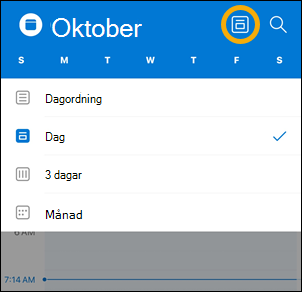
Du kan sedan välja vyerna Agenda, Dag, 3 dagar eller Månad .
Obs
Knappen Visa kan vara olika beroende på vilken vy du har valt.
Vidta åtgärder för ett meddelande
På Android
- Håll ned för att markera meddelandet.
- Tryck på ellipsen ... och tryck sedan på en åtgärd.
På iOS
- Öppna meddelandet genom att trycka på det.
- Tryck på ellipsen ... och tryck sedan på en åtgärd.
Ändra eller uppdatera Outlook-meddelanden
Uppdatera meddelanden för specifika e-postkonton
- Öppna Outlook-appen.
- Tryck på Inkorgen högst upp på skärmen för att öppna sidopanelen.
- Tryck på Inställningar och sedan på Notiser & Ljud och tryck sedan på antingen E-post eller Calendar.
- Uppdatera hur du vill ta emot meddelanden.
Uppdatera enhetsaviseringar för Outlook-appen
- Gå till Inställningsmeddelanden> på enheten.
- Rulla nedåt i listan med appar till Outlook.
- Uppdatera hur du vill ta emot meddelanden.
Lägga till Outlook-appen i dockan/startskärmen
På både Android och iOS kan du enkelt lägga till Outlook i "dockan" på hemskärmen. Det innebär att oavsett vilken sida på startskärmen du befinner dig på är Outlook-appen alltid bara ett klick bort.
Tryck och håll fingret i Outlook-appen.
Dra den till docknings-/appfältet längst ned på skärmen.
Obs
Om du behöver frigöra utrymme håller du fingret på en annan app i Dock och drar den till startsidan.
Lägga till widgeten för Outlook-kalender på enheten
Om du lägger till widgeten för kalendern i Outlook blir det enkelt att hämta dagens agenda. Du kan alltid få en överblick över dina kommande händelser!
På Android
- Håll fingret på ett tomt utrymme på startskärmen.
- Tryck på Widgetar längst ned på skärmen.
- Svep tills du hittar Outlook-gruppen . Tryck på den.
- Tryck och håll ned widgeten Outlook Agenda och flytta den dit du vill på startskärmen.
- Välj inställningar och tryck på Ok. Dra sedan kanterna på widgeten till önskad storlek.
På iOS
- Svep nedåt från skärmens överkant för att visa meddelandecentret.
- Svep åt sidan för att visa dina widgetar och rulla längst ned. Tryck på Redigera.
- Rulla nedåt i listan med appar och tryck på + bredvid Outlook. Tryck på Klar.
Du kan enkelt komma åt dina widgetar genom att svepa nedåt eller svepa åt sidan längst till sidan på startskärmen.
Dölja de inbyggda e-post- och kalenderapparna
Gör det lättare att se till att det blir rörigt på telefonens eller surfplattans skärm genom att dölja eller flytta de oanvända e-post- och kalenderappar som följer med telefonen.
På Android
- Håll fingret på de inbyggda e-postprogrammen som Gmail eller Calendar.
- Dra det till papperskorgsikonen där det står Ta bort högst upp på skärmen.
Obs
Oroa dig inte! Detta tar inte bort appen, den tar bara bort den från startskärmen. Du kan alltid lägga till det igen senare.
På iOS
- Tryck och håll fingret på de inbyggda e-postprogrammen som E-post eller Kalender.
- När apparna skakar drar du dem ovanpå varandra för att skapa en ny mapp.
Obs
Genom att göra detta kan du enkelt frigöra utrymme på startskärmen genom att flytta dem till en mapp, eftersom Apple inte tillåter att du döljer eller tar bort dessa appar.
Visa konversationer och meddelanden från dina favoritkontakter
Nu kan du markera kontakter som favoriter om du vill visa meddelanden och konversationer som rör dessa kontakter först.
Om du vill markera en kontakt som favorit öppnar du kontaktens profilkort och väljer sedan stjärnan högst upp på kortet. När du har en eller flera favoritkontakter kan du välja ett e-postkonto i sidofältet i kontot om du vill visa alla de senaste konversationerna med dina favoritkontakter före dina andra meddelanden.
Obs
Den här funktionen fungerar inte i vyn Alla konton.
Du kan ställa in aviseringar för dina favoritkontakter samt dra och släppa dem för att ändra i vilken ordning de visas.
Håll Outlook-appen uppdaterad
Uppdatering av Outlook-appen till den senaste versionen innebär att du får alla felkorrigeringar, säkerhetsuppdateringar och nya funktioner du behöver för att vara produktiv. Du kan uppdatera Outlook-mobilappen från enhetens appbutik.
På Android
- Öppna Play Store på din Android-enhet.
- Sök efter Outlook.
- Tryck på Uppdatera.
Obs
Om det står Öppna i stället för Uppdatera har du redan den senaste versionen av Outlook för Android.
På iOS
- Öppna App Store på din iPhone eller iPad.
- Sök efter Outlook.
- Tryck på Uppdatera.
Obs
Om det står Öppna i stället för Uppdatera har du redan den senaste versionen av Outlook för iOS.
Behöver du hjälp?
- Kontakta din Microsoft 365-administratör för support. Om du är administratör kontaktar du supporten för Microsoft 365 för företag.
- Ladda ned en snabbreferensguide till Outlook-mobilappen.
- Om du vill ha felsökningstips för självhjälp går du till Felsöka e-postkonfiguration på mobil.