

En e-postprofil består av e-postkonton, datafiler och information om var din e-post lagras.
Vad är en e-postprofil?
Email profiler är det Outlook använder för att komma ihåg vilka e-postkonton du använder och var data för varje konto lagras. Varje profil ger Outlook följande information:
- Vilken kontoinformation som ska användas Den här informationen omfattar användarnamn, visningsnamn, e-postservernamn och lösenord till Internetleverantörens konto.
- Vart e-postdata levereras och lagras I Outlook levereras och lagras data antingen på e-postservern eller i en PST-fil på datorn. Dessa data omfattar regler, meddelanden, kontakter, kalendrar, anteckningar, uppgifter, journaler, sökmappar och andra inställningar.
Outlook-e-postprofiler lagras i Windows-registret. När Outlook startas hämtas profilinformationen från registret.
När du kör Outlook för första gången får du hjälp av en startguide med att skapa en ny profil. Profilen som skapas på detta sätt körs varje gång du startar Outlook. De flesta användare har bara en profil, men ibland kan det vara bra att ha fler än en. Du kanske till exempel vill använda en profil för jobb-e-post och en annan profil för personlig e-post. Och om andra använder samma dator som du kan deras konton och inställningar lagras i separata profiler med olika namn.
Du kan inte använda lösenord för att skydda Outlook-profiler. Du bör använda ett lösenordsskyddat Windows-användarkonto för att skydda dina Outlook-data från intrång från andra personer.
Viktigt!
Du kan inte växla från en e-postprofil till en annan medan Outlook körs.
En grundläggande profil består av ett eller flera e-postkonton och en lagringsfil. En privatperson kan ha ett internetkonto för e-post, till exempel ett POP3-konto, medan företagsanställda kan ha ett Microsoft Exchange-konto . Andra typer av konton (inklusive IMAP4- och HTTP-konton) kan läggas till i alla profiler och det kan även ytterligare lagringsfiler (till exempel en Arkiv.pst-fil för lagring av äldre meddelanden). Ibland kan även extra tjänster, till exempel fax- och adressbokskataloger, ingå.
Använd en enda profil
De flesta behöver bara en profil. När Outlook körs för första gången skapas den första profilen automatiskt och får namnet "Outlook". När Outlook startar körs den här standardprofilen automatiskt. När du lägger till eller ändrar e-postkonton, eller lägger till ytterligare en PST-fil som ska användas, ändrar du din profil. Du kan ändra din profil när som helst, men du kan inte ändra namnet på en profil efter att den har skapats.
Ändra din profil
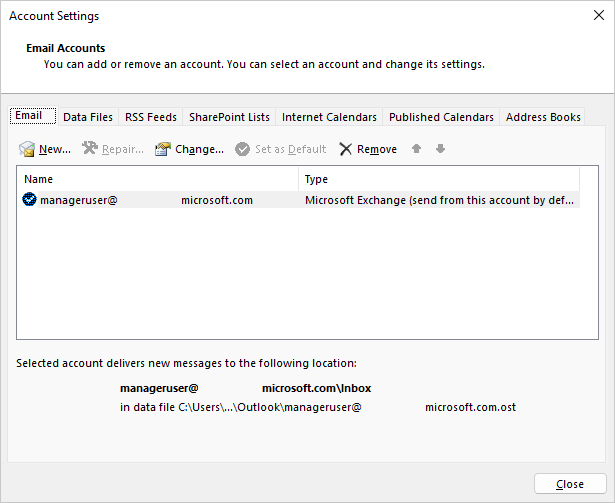
Använd kontohanteraren för att ändra din aktuella Outlook-profil. Två alternativ för att ändra profiler är att använda den inbyggda kontohanteraren eller profilväljaren. Båda alternativen visas nedan.
Så här kommer du till kontohanteraren:
Öppna Outlook för skrivbordet.
Välj Arkiv och sedan Kontoinställningar.
Så här använder du profilväljaren:
Håll ned Skift när du startar Outlook.
Tips
Du kan också använda något av följande alternativ för att komma åt profilväljaren:
- Med hjälp av en kommandoradsväxel högerklickar du på Start-knappen i Windows och väljer Kör. I dialogrutan Kör skriver du: Outlook.exe /profiles och trycker sedan på Retur.
- Medan Outlook körs väljer du Fil>Kontoinställningar>Ändra profil. Outlook startas om.
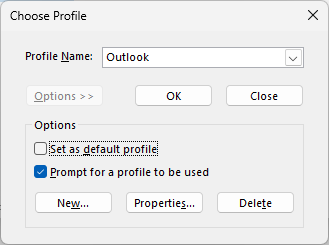
I dialogrutan för profilväljaren väljer du Alternativ.

Du kan fortsätta med att öppna den andra profilen och sedan använda kontohanteraren. Eller så kan du välja profilnamnet och sedan välja egenskaper direkt från profilväljaren.
Använd flera profiler
Du kan behöva fler än en profil i någon av följande situationer:
-
Om du använder Outlook på en dator som du delar med andra som du litar på
Om du och din partner till exempel har olika e-postkonton kan var och en av er också ha olika profiler, var och en med lämpliga konton och inställningar. - Om du vill separera ditt arbets-Exchange-konto från dina personliga konton
Om du behöver mer än en profil kan du när som helst skapa ytterligare en profil och lägga till de konton och inställningar som du vill använda. När du växlar från en profil till en annan ändrar du de e-postkonton och inställningar som är tillgängliga i en Outlook-session.
Skapa en ny profil
Om du vill skapa en ny profil använder du profilväljaren.
Håll ned Skift när du startar Outlook.
Tips
Du kan också använda något av följande alternativ för att komma åt profilväljaren:
- Med hjälp av en kommandoradsväxel högerklickar du på Start-knappen i Windows och väljer Kör. I dialogrutan Kör skriver du: Outlook.exe /profiles och trycker sedan på Retur.
- Medan Outlook körs väljer du Fil>Kontoinställningar>Ändra profil. Outlook startas om.
I dialogrutan för profilväljaren väljer du Alternativ.
Obs
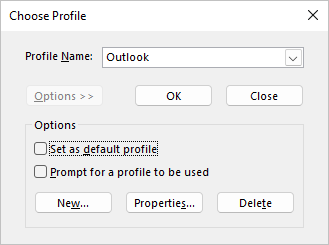
Innan du väljer Ny bör du markera kryssrutan för "Fråga efter profil som ska användas". Om det här är aktiverat får du en uppmaning varje gång du startar Outlook om att välja vilken profil du vill öppna. Det här är användbart när du har flera profiler och behöver växla mellan dem.
Välj Ny.
Skriv ett namn för den nya Outlook-profilen och välj OK.

När den nya profilen har skapats måste du lägga till ett e-postkonto i profilen. I dialogrutan Lägg till konto kan du om du vill lägga till fler konton.
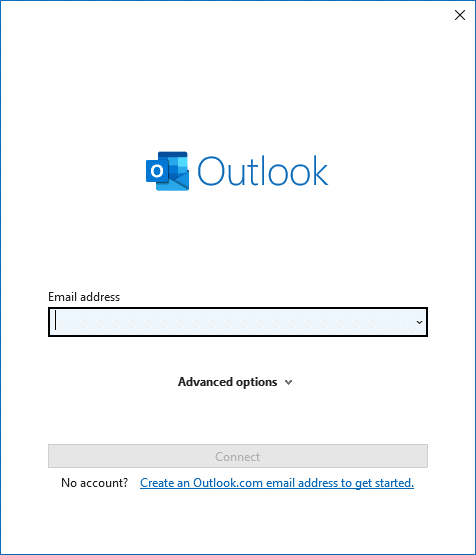
Om du har kommit så här långt har du skapat en ny Outlook-profil. Om du vill växla mellan profiler går du tillbaka till avsnittet Ändra din profil ovan.
Konfigurera Outlook så att samma profil alltid används
Om du vill konfigurera Outlook så att en viss profil öppnas använder du profilväljaren.
Om du vill komma åt profilväljaren håller du ned Skift medan du startar Outlook.
Tips
Du kan också använda något av följande alternativ för att komma åt profilväljaren:
- Med hjälp av en kommandoradsväxel högerklickar du på Start-knappen i Windows och väljer Kör. I dialogrutan Kör skriver du: Outlook.exe /profiles och trycker sedan på Retur.
- Medan Outlook körs väljer du Fil>Kontoinställningar>Ändra profil. Outlook startas om.
I dialogrutan för profilväljaren väljer du Alternativ.
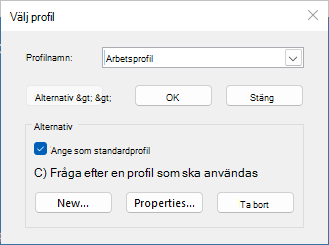
I den utökade dialogrutan för profilväljaren väljer du listrutan Profilnamn och väljer den profil som du vill öppna som standard. Under Alternativ markerar du kryssrutan Ange som standardprofil.
Obs
Om du har flera profiler kan du markera kryssrutan för "Fråga efter profil som ska användas." Du uppmanas att välja vilken profil du vill öppna.
Välj OK när du är klar med dina inställningar.
Ta bort en profil
Profilborttagningen är permanent. Var försiktig när du tar bort profiler om du har data som inte säkerhetskopieras eller är tillgängliga i andra profiler. Om du har några frågor är det bäst att behålla profilen tills du inte längre behöver informationen i den.
Om du vill ta bort en profil använder du profilväljaren. Du kommer åt profilväljaren genom att hålla ned Skift medan du startar Outlook.
I dialogrutan för profilväljaren väljer du Alternativ.
Välj listrutan för profilnamn, välj den profil som du vill ta bort och välj Ta bort.
Redigera en profil med e-postappleten på kontrollpanelen
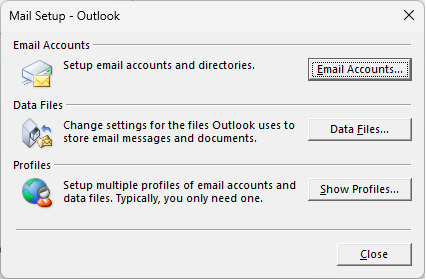
Du använder e-postikonen på kontrollpanelen för att öppna e-postappleten för att konfigurera Outlook-e-postprofiler. Ikonen E-post visas inte om du inte har Outlook installerat och har kört programmet minst en gång. E-postappleten kan inte användas för att lägga till konton eller profiler för Microsoft 365, Outlook.com eller andra Exchange-e-postkonton som kräver modern autentisering.
Du kan ändra vilka konton som ingår, deras inställningar och datalagringsalternativ för varje profil.
Avsluta Outlook.
I kontrollpanelen väljer du E-post.
Var finns E-post på Kontrollpanelen?
E-post visas på olika platser på kontrollpanelen beroende på vilken version av operativsystemet Microsoft Windows du använder, vilken vy som valts på Kontrollpanelen, om ett 32-bitars eller 64-bitars operativsystem eller en version av Outlook är installerat.
Det enklaste sättet att hitta E-post är att öppna Kontrollpanelen i Windows och skriva E-post i rutan Sök överst i fönstret.
Gör något av följande:
- Om du vill lägga till ytterligare ett e-postkonto väljer du Email Konton.
- Om du vill ändra Outlooks datalagringsalternativ väljer du Data Files.
- Om du vill se en lista över aktuella profiler väljer du Visa profiler.
Relaterade artiklar
Använda Outlook utan ett e-postkonto
Lägga till en delad postlåda som ett extra konto i Skrivbordsversionen av Outlook
Problem som kan uppstå när du lägger till flera Exchange-konton i samma Outlook-profil