Om en eller flera mottagare inte får ett e-postmeddelande som du har skickat kan du använda kommandot Skicka om meddelandet . Med det här kommandot kan du även skicka meddelandet till fler mottagare om det behövs.
Obs
Ett e-postmeddelande som skickas igen innehåller bara det tidigare skickade meddelandet utan ytterligare information. Det här skiljer sig från ett vidarebefordrat meddelande som också innehåller föregående rubrikinformation (avsändare, datum och mottagare).
Gör så här för att förbereda för att skicka om ett e-postmeddelande i nya Outlook:
- I mappfönstret går du till Skickat och markerar meddelandet som ska skickas igen.
- Välj fliken [...] om du vill se fler tillgängliga alternativ.
- Gå tillMeddelandet Skicka omavancerade åtgärder>.
- I det presenterade e-postmeddelandet som ska skickas igen utför du följande åtgärder efter behov:
- Ta bort de som inte behöver få meddelandet igen
- Lägga till nya mottagare
- Lägga till eller ta bort bifogade filer
- Ändra innehållet i meddelandet
- Välj Skicka
Viktigt!
Om du vill skicka om flera meddelanden måste du upprepa de här instruktionerna för varje meddelande. Du kan bara skicka om ett meddelande i taget.
Obs
Funktionen skicka om är endast tillgänglig i nya Outlook när det primära kontot är ett Microsoft 365-arbetskonto. Det här alternativet visas inte för personliga konton.
I den klassiska versionen av Outlook väljer du Skickat i mappfönstret.
Dubbelklicka på det meddelande som du vill skicka igen.
Obs
Upprepa de här anvisningarna för varje meddelande om du vill skicka om flera meddelanden. Det går inte att skicka om flera meddelanden samtidigt.
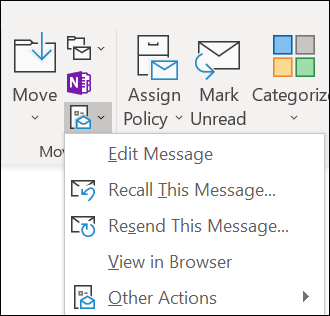
På fliken Meddelande i gruppen Flytta väljer du Åtgärder>Skicka det här meddelandet igen.
Tips
När det nya meddelandeutkastet öppnas kan du:
- Ta bort mottagare som inte behöver få meddelandet igen. Markera namnen > Ta bort.
- Lägg till nya mottagare, lägg till eller ta bort bifogade filer och ändra innehållet i meddelandet.
Välj Skicka.
Gör så här för att förbereda för att skicka ett e-postmeddelande igen i Outlook på webben eller Outlook.com:
- I mappfönstret går du till Skickat och markerar meddelandet som ska skickas igen.
- Välj fliken [...] om du vill se fler tillgängliga alternativ.
- Gå tillMeddelandet Skicka omavancerade åtgärder>.
- I det presenterade e-postmeddelandet som ska skickas igen utför du följande åtgärder efter behov:
- Ta bort de som inte behöver få meddelandet igen
- Lägga till nya mottagare
- Lägga till eller ta bort bifogade filer
- Ändra innehållet i meddelandet
- Välj Skicka
Viktigt!
Om du vill skicka om flera meddelanden måste du upprepa de här instruktionerna för varje meddelande. Du kan bara skicka om ett meddelande i taget.
Relaterade artiklar
Skicka ett e-postmeddelande igen i Outlook för Mac

