
Vi använder kalendrar för att hålla redan på kommande händelser, avtalade tider och möten. Om du minns att du lagt till ett objekt i kalendern, men inte kommer ihåg vad du har lagt till och vilket datum, behöver du inte oroa dig. Du kan söka i kalendrar i Outlook på webben för att hitta objektet.
Obs
Om anvisningarna inte stämmer överens med vad som visas kanske du använder en äldre version av Outlook på webben. Läs Anvisningar för den klassiska versionen av Outlook på webben.
Söka efter ett objekt i kalendern
När du visar en kalender eller kalendrar kan du söka efter ett objekt med hjälp av ett nyckelord eller en fras.
- Logga in i Outlook på webben.
- Välj Calendar längst ned på sidan
 .
. - Skriv ett ord eller en fras i rutan Sök. Du kan till exempel ange ordet ”helgdag” eller en fras som ”möte med IT-avdelningen”.
- Tryck på RETUR eller välj förstoringsglaset för att söka.
Outlook på webben söker igenom alla kalendrar som du har markerat för tillfället. Du kan justera det tidsintervall eller de kalendrar du vill söka i med hjälp av filtren i sökrutan.
Sökresultatet visas som en lista. Välj en händelse i listan om du vill visa den i läsfönstret.
Obs
Om du vill rensa sökrutan och återgå till standardkalendervyn väljer du bakåtpilen bredvid sökrutan eller klickar på något i den vänstra navigeringsmenyn.
Mer information om kalendersökning
En kalendersökning tittar i följande fält i formuläret Händelseinformation:
- Ämne
- Plats
- Text (där du skriver anteckningar)
- Bifogade filer
- Organisatör (den som skickade inbjudan till ett möte)
- Deltagare (alla som bjudits in till ett möte)
Anvisningar för den klassiska versionen av Outlook på webben
Söka efter ett objekt i kalendern
När du visar en kalender kan du söka efter ett objekt med hjälp av ett ord, en persons namn eller en fras. Då söker du efter dina sökord överallt i den kalendern. Om du har fler än en kalender öppen kommer sökningen att fokusera på den kalender som är markerad för tillfället.
Logga in på Outlook på webben och gå sedan till Calendar.

I rutan Sök i Kalender skriver du ett ord, ett namn eller en fras. Du kan till exempel ange ordet ”helgdag”, namnet på en kollega eller en fras som ”möte med IT-avdelningen”.
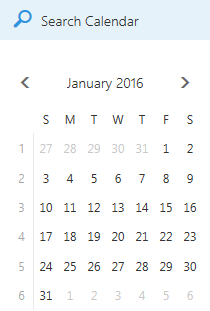
Tryck på Retur eller välj Sök Calendar
 .
.
Sökresultatet visas som en lista. Välj en händelse i listan om du vill visa den i läsfönstret.
Obs
Om du vill rensa sökrutan och återgå till standardkalendervyn väljer du  bredvid sökrutan.
Mer information om kalendersökning
En kalendersökning tittar i följande fält i formuläret Händelseinformation:
- Ämne
- Plats
- Text (där du skriver anteckningar)
- Organisatör (den som skickade inbjudan till ett möte)
- Deltagare (alla som bjudits in till ett möte)
- Kategorier
Så snart du börjar skriva i rutan Sök i Kalender visas en lista över personer du har varit i kontakt med vars namn matchar det angivna tecknet. Du kan öppna och visa kalendern för valfri person i listan som är en del av organisationen.
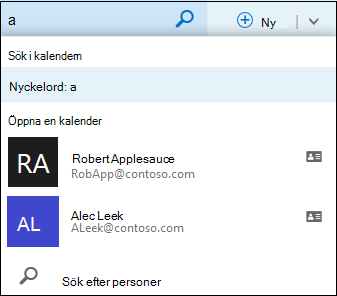
Utifrån de tecken som anges i sökrutan ökar eller minskar storleken på listrutan. Om tecknen inte kan matchas med en person försvinner listan och resultatet visas i standardlistvyn.