
Du kan dela filer med en Outlook.com grupp genom att bifoga dem i meddelanden som du skickar till gruppen.
Dela filer med en Outlook.com grupp
Om du vill dela en fil med en grupp bifogar du den i ett meddelande som skickats till gruppen.
- När du skriver ett meddelande skriver du namnet på gruppen på raden Till .
Du kan också välja gruppen i navigeringsfönstret och sedan välja Skicka e-post ovanför meddelandelistan. - Längst ned i skrivfönstret väljer du
 och sedan den fil du vill bifoga.
 - Skriv meddelandet och välj Skicka.
Om du vill dela gruppfiler med medlemmar som inte har ett Outlook.com-konto skriver du ett meddelande till den personen och bifogar en fil som lagras i gruppfilerna.
Mer information om hur du bifogar filer finns i Lägga till bilder eller bifoga filer i e-postmeddelanden i Outlook.
Visa Outlook.com gruppfiler
I gruppfiler kan du se alla bifogade filer som har delats med gruppen.
Välj gruppen i det vänstra fönstret under grupper.
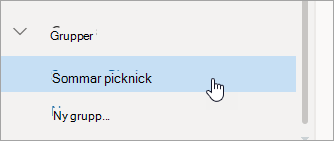
Ovanför meddelandelistan väljer du
 Gå till gruppfiler.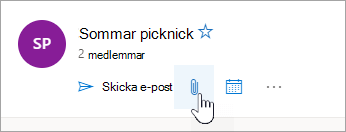
Vill du ha mer hjälp?

|
Om du vill ha support i Outlook.com trycker eller klickar du här eller väljer Hjälp på menyraden och anger frågan. Om självhjälpen inte löser problemet rullar du ned till Behöver du fortfarande hjälp? och välj Ja. Om stegen ovan inte fungerar eller om du inte kan logga in trycker eller klickar du här. |
|---|---|

|
Om du vill ha mer hjälp med ditt Microsoft-konto och prenumerationer går du till Konto & Faktureringshjälp. |

|
Om du vill ha hjälp och felsöka andra produkter och tjänster från Microsoft kan du ange ditt problem här. |

|
Ställ frågor, följ diskussioner och dela med dig av dina kunskaper i Outlook.com Community. |