
I Outlook kan du välja mellan två olika format för menyfliksområdet: det förenklade menyfliksområdet eller det klassiska menyfliksområdet. Om du väljer det nya förenklade menyfliksområdet kan dina favoritmenyalternativ och kommandon finnas på andra platser än du är van vid.
Om du vill hitta de kommandon du använder oftast kan du skriva namnet på åtgärden i rutan Berätta vad du vill göra i Outlook-klienten. Outlook visar både själva kommandot och hjälpen för det kommandot.
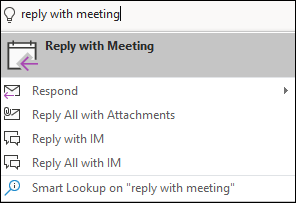 Du kan också använda den här referensguiden för att hitta dina åtgärder. De klassiska menyalternativen för menyfliksområdet visas till vänster och alternativen för förenklat menyfliksområde visas till höger.
Kommandon för Inkorgen och e-postmappen
| Menyalternativ | Förenklat menyfliksområde |
|---|---|
| Ny e-post, mötesförfrågningar, andra objekt |

|
| Ta bort, arkivera |

|
| Svara, svara alla, vidarebefordra |

|
| Snabbsteg |
|
| Kategorisera, följa upp, markera som läst/oläst |

|
| Bläddra i grupper |

|
| Söka efter personer, adressbok, filtrera e-post |

|
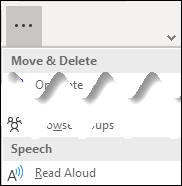
| Tal |
|
Meddelandekommandon
| Menyalternativ | Förenklat menyfliksområde |
|---|---|
| Klistra in text och hämta format |

|
| Bifoga filer |

|
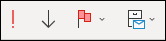
| Flagga för uppföljnings- och ändringsprioritet |
|
| Kontrollera namn och komma åt adressboken |

|
| Diktering |

|
Calendar- och möteskommandon
| Menyalternativ | Förenklat menyfliksområde |
|---|---|
| Ändra kalendervyn |

|
| Se de kommande sju dagarna eller gå till idag |
|
| Skapa ett nytt möte |

|
| Vidarebefordra ett möte |
|
| Ändra Visa som och lägg till en påminnelse |

|
| Spara, ta bort eller flytta ett möte |

|
| Bjud in deltagare |
|
| Ändra tidszoner för återkommande och visa |
|
| Lägga till ett Skype- eller Teams-möte |

|
| Kategorisera eller ange prioritet för ett möte |

|
Kommandon för kontakter och kontakter
| Menyalternativ | Förenklat menyfliksområde |
|---|---|
| Spara en kontakt |

|
| Ta bort eller flytta en kontakt |

|
| Skicka e-post till en kontakt |

|
| Kategorisera eller flagga en kontakt |

|
| Sök efter en kontakt |

|
| Växla mellan kontaktinformationsskärmar |

|
| Dela en kontakt |
|
| Skapa en ny kontakt |
|
Aktivitetskommandon
| Menyalternativ | Förenklat menyfliksområde |
|---|---|
| Skapa en ny aktivitet |

|
| Flagga eller kategorisera en uppgift |

|
| Ange prioritet för en aktivitet |

|
| Vidta åtgärder för en uppgift |

|