
RSS (Really Simple Syndication) är ett snabbt sätt att läsa de senaste uppdateringarna från dina favoritwebbplatser. Många webbplatser erbjuder RSS-feeds så att när en nyhetsartikel eller en sammanfattning av en artikel publiceras skickas den också till din RSS-feedmapp i Outlook. Om du har lagt till en RSS-feed i Outlook och vill avsluta prenumerationen på RSS-feeden läser du Ta bort en RSS-feed från Outlook.
Obs
Nya Outlook för Windows har inte stöd för RSS-feedfunktioner. Det innebär att användarna inte kan lägga till eller ta bort RSS-feeds eller hämta innehåll från dem.
Synkronisera dina RSS-feeds
Första gången du lägger till en RSS-feed i Outlook uppmanas du att välja om du vill att din prenumerationslista för RSS-feeds ska synkroniseras mellan Outlook och den gemensamma feedlistan (CFL). Oavsett vilket alternativ du väljer kan du ändra det senare.
På fliken Arkiv väljer du Alternativ>Avancerat.
Markera eller avmarkera kryssrutan Synkronisera RSS-feeds till den gemensamma feedlistan (CFL) i Windows i dialogrutan Outlook-alternativ under RSS-feeds.
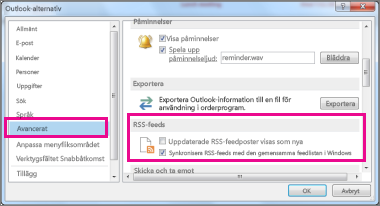
Synkronisera RSS-feeds
Prenumerera på en RSS-feed från en webbsida
- På en webbsida väljer du ikonen för RSS-feed, till exempel
 ,
,  eller
eller  , för det innehåll du vill ta emot.
 - När RSS-feeden öppnas i Internet Explorer väljer du Prenumerera på den här feeden.
Obs
Om du inte har valt att synkronisera dina RSS-feeds med den gemensamma feedlistan (CFL) i Windows visas inte den RSS-feeden i Outlook.
Prenumerera på en RSS-feed från Outlook
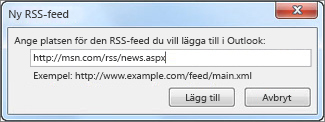
Högerklicka på mappen RSS-feeds i Outlook och välj Lägg till en ny RSS-feed.
I dialogrutan Ny RSS-feed anger du URL-adressen för RSS-feeden.
Tips
Om du behöver hjälp med att hitta URL-adressen för en RSS-feed på en webbplats kan du leta efter en RSS-ikon.
Högerklicka på ikonen och kopiera genvägen till Urklipp. Tryck på Ctrl+V för att klistra in informationen från Urklipp i rutan RSS-feedplats .Välj Lägg till>OK.
Ta bort en RSS-feed från Outlook
Om du vill ta bort en RSS-feed från Outlook högerklickar du på mappen som innehåller RSS-feeden och väljer Ta bort mapp. Den här åtgärden avregistrerar dig från RSS-feeden i Outlook.
Obs
Du kan inte ta bort standardmappen för RSS-feeds i Outlook. Men du kan ta bort alla undermappar som innehåller RSS-feeds som du har lagt till.
Du kan också ta bort en RSS-feed via dialogrutan Kontoinställningar .
- VäljFilkontoinställningar>>Kontoinställningar.
- På fliken RSS-feeds väljer du den RSS-feed du vill avbryta prenumerationen på och väljer sedan Ta bort.
Obs
Om du inte kan ta bort en RSS-feed i Outlook och synkroniserat Outlook med CFL läser du Ta bort en RSS-feed som visas igen i Outlook.