
Till vänster i Outlook-fönstret finns mappfönstret. Precis som mappar i ett arkivskåp är det så du organiserar e-postmeddelanden, kontakter, uppgifter och andra Outlook-objekt.
När du klickar på en mapp visas de objekt som den innehåller. Klicka till exempel på Inkorgen för att se dina nya meddelanden. Meddelanden i en mapp visas i meddelandelistan.
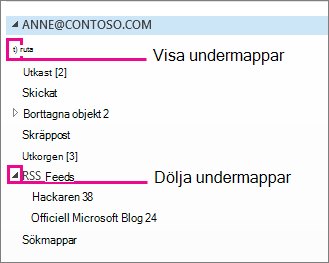
Om mappen innehåller undermappar klickar du på  . Då utökas mapplistan så att du kan se de ytterligare mapparna. Om du vill dölja mappvyn så att undermappar inte visas klickar du på
  .
.
Innehållet i mappfönstret ändras beroende på vad du gör. När du till exempel arbetar med Calendar visas datumbigatören högst upp i mappfönstret. När du läser e-postmeddelanden finns avsnittet Favoriter – en uppsättning e-postmappar som du ofta vill använda – i mappfönstret utöver dina e-postmappar.