Outlook för Mac erbjuder nu ett direkt alternativ för att synkronisera iCloud-kalendrar, vilket eliminerar behovet av lösningar som att prenumerera på en offentlig iCloud-kalender via Outlook på webben.
- Gå till Verktyg-konton> och välj +Lägg till ett konto.
- Skriv eller klistra in det e-postkonto som du vill använda och välj Fortsätt.

- Välj Logga in för att konfigurera kontot med Microsoft Cloud.

- Om din e-postleverantör inte valdes automatiskt kan du välja länken Inte [Google, IMAP, Office365, Yahoo osv.]? högst upp i fönstret och välja iCloud i den angivna listan.
- När kontot har lagts till väljer du knappen Calendar i navigeringsfönstret för att komma åt kalenderhändelserna i iCloud-kontot.
För närvarande stöder Outlook för Mac inte CalDAV- eller CardDAV Internetstandarder. Det innebär att Outlook för Mac inte synkroniserar dina iCloud-Calendar eller kontakter när du lägger till ditt iCloud-e-postkonto. Med det sagt finns det ett sätt att synkronisera din iCloud-kalender med Outlook för Mac – du kan prenumerera på din iCloud-kalender för att Outlook på webben (Outlook Web Access), och när du gör det synkroniseras den prenumererade iCloud-kalendern automatiskt med Outlook för Mac.
Öppna ett webbläsarfönster och logga in på ditt iCloud-konto.
Välj Calendar i iCloud.
Välj knappen Dela Calendar bredvid kalendern som du vill konfigurera i Outlook och kontrollera att Offentliga Calendar är aktiverat.

Obs
Om Offentlig Calendar är aktiverad bör du se kalenderns URL (Uniform Resource Locator).

Välj Kopiera länk.
Logga in på Outlook på webben i ett annat webbläsarfönster.
Välj Kalender längst ned i navigeringsfönstret.

I verktygsfältet väljer du Lägg till kalender>från Internet.
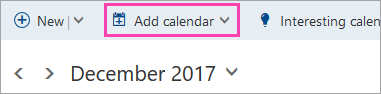
I dialogrutan Calendar prenumeration klistrar du in länken som du kopierade i steg 4. Ange också ett unikt namn för kalendern, till exempel "iCloud work Calendar", och välj Spara.
ICloud-kalendern bör visas under Andra kalendrar i Outlook på webben.
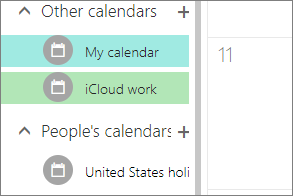
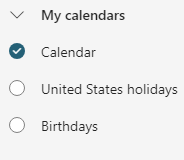
När du har lagt till samma konto i Outlook för Mac visas den här prenumerationskalendern även i Outlook för Mac kalender.
Obs
Det kan ta några minuter innan iCloud-kalendern i Outlook på webben synkroniseras med Outlook för Mac. Kom ihåg att du kan behöva starta om Outlook för Mac för att den synkroniserade kalendern ska visas.
Obs
- Kontot som är inloggade på Outlook på webben måste också läggas till i Outlook för Mac. Kontot kan vara ditt arbets- eller skolkonto på Office 365 eller Exchange eller ett Outlook-konto (till exempel @outlook.com, @hotmail.com).
- Information om hur du synkroniserar iCloud-e-post finns i Lägga till ett e-postkonto i Outlook för Mac.
