
Här är några vanliga problem med bifogade filer som kan uppstå eller frågor om bifogade filer som du kan ha med nya Outlook eller klassiska Outlook för Windows.
Välj ett flikalternativ nedan för den version av Outlook du använder. Vilken version av Outlook har jag?
Obs
Om stegen under den här fliken Ny Outlook inte fungerar kanske du inte använder nya Outlook för Windows ännu. Välj Klassisk Outlook och följ de stegen i stället.
Vanliga problem med bifogade filer eller frågor i nya Outlook
- Varför kan jag inte bifoga en fil? Outlook meddelar mig att filen är osäker.
Outlook blockerar många filtyper som kan sprida virus. Om du vill skicka en fil som Outlook identifierar som osäker kan du zippa filen först och sedan bifoga den zippade filen. När du ska zippa en fil navigerar du till mappen i datorn eller molnet som innehåller filen. Högerklicka på filen och välj Skicka till komprimerad mapp. Sedan ska du kunna skicka den zippade filen. Mer information finns i Blockerade bilagor i Outlook. -
Varför visas mina bifogade filer i meddelandets brödtext och inte under ämnesraden?
Med nya Outlook kan du skicka e-postmeddelanden i två format: HTML och oformaterad text. Om du använder HTML visas alla filer som du bifogar i meddelandets brödtext. Mer information om hur du växlar meddelandeformat till HTML eller oformaterad text finns i Ändra meddelandeformat . Meddelandeformatet visas i menyfliksområdet. Gå till Alternativformat>. Om det står Byt till plantext på knappen är meddelandet i HTML-format. Om det står Växla till HTML visas meddelandet som oformaterad text. -
Varför visas mina infogade delade (vänliga) länkar som en kopia?
Delade länkar fungerar bara i HTML-formaterade e-postmeddelanden. Om du försöker lägga till en delad länk till oformaterad text läggs länken till som oformaterad text (inte en klickbar länk). Om du använder oformaterad text visas alla filer som du bifogar under ämnesraden. Mer information finns i Lägga till bilder eller bifoga filer i e-postmeddelanden i Outlook för Windows. -
Alternativet Infoga > bilder är nedtonat.
Om du inte kan välja Bilder på fliken Infoga i menyfliksområdet är meddelandet antagligen i oformaterad text. Ändra meddelandeformatet till HTML om du vill infoga bilder. Kontrollera meddelandeformatet genom att gå till Alternativformat> i menyfliksområdet. -
Hur kan jag ändra standardlagringsplats för bifogade filer?
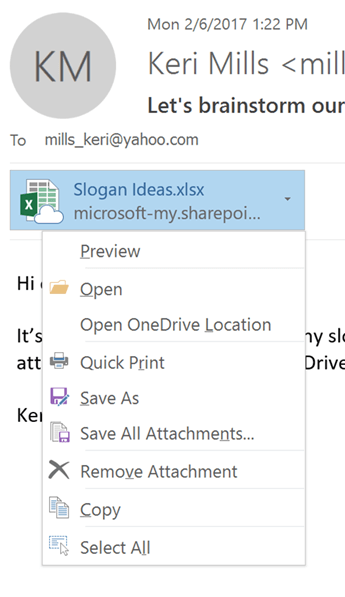
Bifogade filer sparas som standard i mappen Dokument. Du kan inte ändra standardplatsen men du kan ange en annan plats varje gång du sparar en bifogad fil. Välj pilen i den nedrullningsbara listrutan till höger om ikonen för bifogad fil för att öppna menyn för den bifogade filen. Välj Spara som för att spara på datorn eller molnlagringsplatsen. -
Hur gör jag för att spara en redigerad bifogad fil så att ändringarna bifogas i det ursprungliga e-postmeddelandet?
Om avsändaren använde OneDrive eller annan molnlagringsplats sparas automatiskt de ändringar du gör i den bifogade filen. Om avsändaren inte använde ett molnlagringsalternativ använder du listrutepilen till höger om den bifogade filen och väljer Spara på OneDrive. -
Hur öppnar eller förhandsgranskar jag bifogade PDF-filer?
Om du använder Microsoft Edge som standardwebbläsare bör bifogade PDF-filer öppnas i Edge. Information om hur du öppnar dem i Adobe Acrobat Reader eller ett annat PDF-visningsprogram finns i Ändra standardappar i Windows. -
Hur ändrar jag vilken webbläsare som används när jag öppnar eller förhandsgranskar bifogade filer?
Outlook använder standardwebbläsaren för att öppna eller förhandsgranska många typer av bifogade filer. Information om hur du ändrar standardwebbläsare finns i Ändra standardappar i Windows. -
Varför uppmanas inte Outlook att skriva över en fil som har samma namn som en bifogad fil som sparats i samma mapp?
Som standard lägger Outlook till numret i stället för att ange att alla filer ska skrivas över. -
Jag kan inte hitta min onedrive-mapp för bifogade filer.
Om du har valt att bara visa vissa OneDrive-mappar på datorn visas inte mappen Bifogade filer i Utforskaren eller Mac Finder. I meddelandefältet eller menyraden högerklickar du på (eller håller ned) molnikonen för OneDrive och väljer Inställningar. Välj Välj mappar och markera sedan kryssrutan Bifogade filer så att den visas på datorn.
Se även
Lägga till bilder eller bifoga filer i e-postmeddelanden i Outlook för Windows