Välj det scenario som bäst beskriver ditt klassiska Outlook-sökproblem:
Klassisk Outlook-sökning returnerar inga resultat
Om du inte får några resultat när du använder Outlook-sökningen följer du stegen nedan i angiven ordning:
Kör felsökaren för Windows Search
-
I Windows 11: Välj Start, välj Inställningar>Sekretess & Säkerhet och sök sedan efter och välj Söka i Windows under Windows-behörigheter. Rulla nedåt och välj Felsökaren för indexerare.
-
I Windows 10: Välj Start, välj Inställningar>Uppdatera & Säkerhet och välj sedan Felsök. Leta upp och välj Sök och indexering och välj Kör felsökaren.
Kontrollera att indexeringen har genomförts i klassiska Outlook
Starta klassiska Outlook och välj sökrutan .
Välj Sökverktyg>Indexeringsstatus på menyn Sök i menyfliksområdet.
När dialogrutan Indexeringsstatus visas bör du få följande:
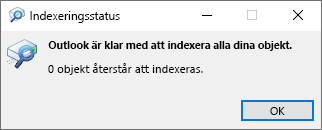
Om klassiska Outlook inte är färdig med indexeringen, notera de objekt som återstår att indexeras, vänta fem minuter och kontrollera sedan igen. Om antalet objekt inte minskat fortsätter du till nästa steg.
Kontrollera att datafiler är markerad
- Starta klassiska Outlook och välj sökrutan .
- I menyfliksområdet väljer du Sökverktygens>platser att söka på Sök-menyn .
- Kontrollera att alla datafiler/lagringsställen som visas är markerade.
Kontrollera att Windows Search-tjänsten är aktiverad och körs
- Välj Start-menyn i Windows och välj rutan Sök .
- Skriv services.msc och tryck på Retur.
- Leta upp och dubbelklicka på Windows Search under kolumnen Namn.
- Ställ in Startmetod på Automatisk (förskjuten start) om det inte redan var det.
- Om tjänststatusen inte visar Körs väljer du Start-knappen under den för att starta tjänsten.
Ta med klassiska Outlook-data i indexeringen
- Avsluta klassiska Outlook.
- Öppna Indexeringsalternativ i kontrollpanelen för Windows.
- I dialogrutan Indexeringsalternativ kontrollera att Outlook visas i kolumnen Inkluderade platser.
- Om Outlook inte finns med i listan väljer du Ändra och markerar sedan kryssrutan bredvid Outlook.
- Välj OK och välj sedan Stäng.
Följ dessa anvisningar för att se till att indexeringsalternativen är korrekt konfigurerade:
- Avsluta klassiska Outlook.
- Öppna Indexeringsalternativ i kontrollpanelen för Windows.
- I dialogrutan Indexeringsalternativ väljer du Avancerat.
- Välj fliken Filtyper.
- Rulla nedåt tills du hittar msg i kolumnen Filtillägg och markera det.
- Se till att alternativet Indexegenskaper och Filinnehåll är aktiverat.
- Välj OK och välj sedan Stäng.
Obs
Kontrollera att kolumnen Filterbeskrivning visar Office Outlook MSG IFilter. Om den inte visas fungerar antingen inte Windows Search-tjänsten korrekt eller så kunde Outlook inte installera filtren korrekt. I båda fallen bör du kontakta Microsofts Support för hjälp med problemet.
Återskapa sökkatalogen för klassiska Outlook
- Avsluta klassiska Outlook.
- Öppna Indexeringsalternativ i kontrollpanelen för Windows.
- I dialogrutan Indexeringsalternativ väljer du Avancerat.
- I dialogrutan Avancerade alternativ väljer du Återskapa.
- Välj OK och välj sedan Stäng.
Kontakta Microsofts Support om indexeringen inte slutförs för att få hjälp med Windows Desktop Search.
Kontrollera om sökningar fungerar i en ny profil för klassiska Outlook
Följ anvisningarna för att skapa en ny profil och testa sökning:
- I klassiska Outlook väljer duFilkontoinställningar>>Hantera profiler. Du kan också avsluta Outlook och öppna E-post i kontrollpanelen i Windows.
- I dialogrutan Konfigurera e-post – Outlook väljer du Visa profiler och väljer sedan Lägg till i fliken Allmänt.
- Ange ett namn för den nya profilen i rutan Profilnamn och välj sedan OK.
- Om du uppmanas att ange kontoinformation som till exempel e-postadress och lösenord anger du detta och väljer sedan Nästa.
- Välj Slutför. Du hittar namnet på den nya profilen på fliken Allmänt i dialogrutan E-post.
- Under Använd den här profilen när Outlook startas väljer du Fråga efter profil och sedan OK.
- Starta om Outlook.
- I listrutan i dialogrutan Välj profil väljer du det nya profilnamnet som du skapade och sedan OK.
- Välj sökrutan och försök söka.
Om sökningen fungerar kan det finnas ett problem med din gamla profil. Du kan eventuellt vilja göra den här profilen till den nya standardprofilen och överföra informationen från din gamla profil till den nya.
Använd filter för att begränsa sökningen och visa äldre e-postmeddelanden
När du söker efter äldre resultat kan du använda filter för att begränsa sökkriterierna. Om klassiska Outlook hittar för många resultat kanske äldre objekt inte visas. Mer information om hur du använder filter finns i Lär dig att begränsa sökvillkoren i Outlook.
Reparera Office via Kontrollpanelen
Hur du öppnar reparationsverktyget varierar beroende på operativsystem.
Windows 10 eller 11
Högerklicka på Start-knappen och i Windows 11 väljer du Installerade appar eller i Windows 10 väljer du Appar och funktioner på popup-menyn.
Välj den Microsoft Office-produkt du vill reparera och välj Ändra. Om du inte ser några alternativ väljer du de tre punkterna till höger.
Obs
Detta reparera hela Office-programpaketet även om det bara är ett program som du vill reparera, till exempel Word eller Excel. Om du har en fristående app installerad söker du efter programmet med namnet.
Beroende på om ditt exemplar av Office är en Klicka-och-kör- eller MSI-baserad installation visas följande alternativ för att fortsätta med reparationen. Följ anvisningarna för din typ av installation.
Klicka-och-kör
I fönstret Hur vill du reparera Office-programmen väljer duReparationstjänst> online så att allt blir reparerat. (Det snabbare alternativet Snabbreparation är också tillgängligt, men det identifierar och ersätter bara skadade filer.)
MSI-baserad
Under Ändra installationen väljer du Reparera och klickar sedan på Fortsätt.
Följ anvisningarna på skärmen för att slutföra reparationen.
Avinstallera och installera om Office
Använd avinstallationsfelsökaren för att avinstallera Microsoft 365, Office 2021, Office 2019 eller Office 2016 från din Windows-dator.
Välj knappen nedan för att starta felsökaren för avinstallation.
Klicka på Öppna om du får ett popup-fönster som anger Den här webbplatsen försöker öppna Få hjälp.
Följ anvisningarna på de återstående skärmarna och starta om datorn när du uppmanas till det.
Välj anvisningarna för den version av Office du vill installera eller återinstallera.
Microsoft 365 | Office 2024 | Office 2021Office | 2019 | Office 2016
Viktigt!
- Felsökaren för avinstallation kan för närvarande inte avinstallera Office 2024.
- Kör felsökaren på samma Windows-dator med Microsoft 365 eller Office-produkt som du vill avinstallera.
- Du måste ha Windows 10 eller högre för att kunna köra felsökaren.
Tips
Om felsökaren för avinstallation av Microsoft 365 inte avinstallerar Microsoft 365 eller Office helt från datorn kan du försöka avinstallera Office manuellt.
Den klassiska Outlook-sökningen returnerar ofullständiga resultat eller kan inte hitta äldre e-postmeddelanden
När du får ofullständiga resultat med Outlook-sökningen följer du stegen nedan i angiven ordning:
Mappen Inkludera borttaget
Om de saknade sökresultaten finns i mappen Borttaget kan du lägga till den här mappen i sökresultatet:
- Starta klassiska Outlook.
- Välj Filalternativ> och sedan Sök.
- Markera kryssrutan Ta med meddelanden från mappen Borttaget i varje datafil när du söker i Alla objekt och välj OK.
- Starta om Outlook.
Öka synkroniseringsreglaget för att hämta tidigare e-post
Du kan öka tiden i ditt e-postkontos offlineinställningar så att fler eller alla dina e-postmeddelanden cachelagras lokalt för indexering. Gör så här:
- Starta klassiska Outlook.
- Välj Fil>, Kontoinställningar>,Kontoinställningar.
- På fliken Email väljer du ditt e-postkonto och sedan Ändra.
- Dra skjutreglaget Ladda ned e-postmeddelande för tidigare: till önskad tidsperiod eller längst till höger till Alla.
- Välj Nästa och sedan Klar. Stäng fönstret och starta om Outlook.
Välj Aktuell mapp som sökomfång (endast för ofullständiga sökresultat i arkivets postlåda)
När du söker i klassisk Outlook med omfånget Alla postlådor eller Alla Outlook-objekt returneras begränsade eller inga resultat för arkivet. Du kan endast söka efter objekt som har flyttats till en automatiskt expanderad arkivpostlåda genom att söka i själva mappen. Markera arkivmappen i mapplistan för att välja alternativet Aktuell mapp som sökningens omfattning. Om en mapp i ett automatiskt utökat lagringsutrymme innehåller undermappar måste du söka i varje undermapp för sig. Mer information finns i Översikt över obegränsad arkivering i Microsoft 365.
Delad postlåda: Problem med sökresultat
Om du inte får det förväntade resultatet vid en sökning i en delad postlåda eller om du får ett felmeddelande följer du något av följande steg:
Inga resultat returneras om du använder omfånget Alla postlådor
Om du vill söka i en delad postlåda markerar du postlådan och använder omfånget Aktuell mapp . Detta är en designbegränsning som inte kommer att ändras vid framtida uppdateringar. Mer information om vilka omfattningar som stöds och när finns i bloggen om sökomfattningar .
Du kan kringgå det här problemet genom att lägga till den delade postlådan som ett sekundärt Exchange-konto i profilen. Först måste du kontrollera om den delade postlådan redan visas som ett konto i profilen. I så fall måste du ta bort den. Gör följande:
- På menyn Arkiv väljer du Kontoinställningar och sedan Kontoinställningar igen.
- Dubbelklicka på Exchange-kontot.
- Välj Fler inställningar och välj sedan fliken Avancerat .
- I avsnittet Öppna dessa ytterligare postlådor väljer du den delade postlådan och väljer sedan Ta bort.
Lägg till en delad postlåda som ett sekundärt konto i profilen genom att följa de här stegen:
- Välj Lägg till konto på Arkiv-menyn.
- I den här dialogrutan anger du det fullständiga namnet på postlådan, t.ex. support@company.com
- När du uppmanas att ange ett lösenord väljer du alternativet Logga in med ett annat konto och använder autentiseringsuppgifterna för Exchange-kontot som har behörighet till den delade postlådan.
