

Med kategorier kan du enkelt tagga, märka och gruppera meddelanden i Outlook på webben och nya Outlook. Välj standardkategorier eller skapa en egen och tilldela en eller flera kategorier till dina meddelanden.
Andra ser inte de kategorier du tilldelar.
Obs
Om anvisningarna inte stämmer överens med vad som visas kanske du använder Outlook.com eller en äldre version av Outlook på webben. Prova Kategorier i Outlook.com eller Instruktioner för klassiska Outlook på webben.
Lägga till en kategoritagg eller etikett i ett e-postmeddelande
Metod 1:
I nya Outlook markerar du det e-postmeddelande eller de meddelanden som du vill kategorisera.
Markera Kategorisera i det övre verktygsfältet och sedan gör följande:
- Att använda en kategori: sök efter eller välj den kategori som du vill använda.
- För att ta bort en kategori: ta bort bockmarkeringen vid kategorin.
Obs
Om du har tilldelat många kategorier och inte kan se kategorin du söker efter, klicka på Alla kategorier längst ner på listan.
Metod 2:
Högerklicka på e-postmeddelandet eller markerade meddelanden och välj sedan Kategorisera i listan. Gör sedan följande:
- Att använda en kategori: Välj den kategori som du vill använda.
- För att ta bort en kategori: ta bort bockmarkeringen bredvid kategorin.
Obs
Om du markerar flera meddelanden med kategorier som redan har tillämpats, visar kategorierna som har valts i den nedrullningsbara listrutan endast de meddelanden som du har valt.
Lägga till en kategoritagg eller etikett i en kalenderhändelse
Obs
Du kan inte använda en kategori till en instans av en serie med avtalade tider eller möten. Du kan endast använda kategorier på hela serien.
- Högerklicka på kalenderhändelsen
- Välj Kategorisera, och välj sedan en kategori för att tillämpa den eller ta bort bockmarkeringen vid en kategori för att ta bort den.
Om du inte ser den kategori som du söker efter, välj Alla kategorier längst ned på listan.
Visa dina kategori-e-postmeddelanden och kalenderhändelser
Så här visar du alla meddelanden som du har taggat med en kategori:
- Öppna listan Kategori.
- Välj Lägg till i Favoriter.
- Gå tillbaka till Inkorgen där du ser kategorin i mapplistan Favoriter .
Byta namn på en kategori
Du kan inte byta namn på kategorier, men du kan skapa en ny med ett nytt namn.
Tips
Om du vill ersätta kategorin i ett meddelande använder du den nya kategorin innan du tar bort den gamla.
Skapa en kategoritagg eller etikett
Metod 1:
- Markera ett e-postmeddelande eller en kalenderhändelse i nya Outlook och högerklicka.
- På menyn kategorisera väljer du Ny kategori.
- Skriv ett namn på kategorin och välj en färg, om du vill, genom att klicka på ikonen för kategorin.
- Tryck på Enter. Kategorin skapas och tillämpas på de objekt som du har valt.
Metod 2
- Öppna listan Kategori.
- Välj Skapa kategori.
- Skriv ett namn på kategorin och välj en färg, om du vill, genom att klicka på ikonen för kategorin.
- Tryck på Enter.
Ändra en kategorifärg
Öppna listan Kategori.
Klicka på ikonen för den kategori som du vill ändra.
Välj en färg från färghämtare.
Obs
Färger som visas återspeglar färgen på kategoritexten, inte bakgrundsfärgen för etiketten när den tillämpas på ett objekt.
Ta bort en kategori
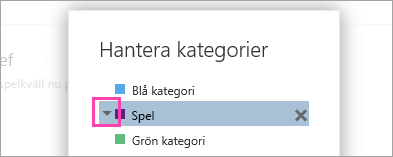
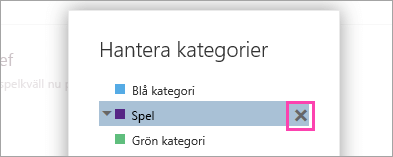
- Öppna listan Kategori.
- Välj Ta bort ta bort
 för att ta bort en kategori.


Se även
Ordna Inkorgen med Arkivera, Rensa och andra verktyg i Outlook på webben