
Med Övrig e-post flyttas meddelanden med låg prioritet från Inkorgen så att du enkelt kan söka efter viktiga meddelanden. Med Övrig e-post analyseras dina e-postvanor, och utifrån ditt tidigare beteende avgörs vilka meddelanden som du troligtvis kommer att ignorera. Sedan flyttas sådana meddelanden till en mapp som med namnet Övrig e-post, där du kan läsa dem senare.
Välj din version för att visa anvisningar
Anvisningarna skiljer sig åt beroende på om du använder den nya Outlook på webben. Välj vilken version av Outlook på webben du använder för att se de steg som gäller för dig.
| OM DIN INKORG SER UT SÅ HÄR... | OM DIN POSTLÅDA SER UT SÅ HÄR... |
|---|---|

Läs anvisningar för den nya versionen av Outlook på webben. |

Läs Anvisningar för den klassiska versionen av Outlook på webben. |
Obs
Om organisationen har logotypen i verktygsfältet kan det hända att du ser något annat än vad som beskrivs ovan.
Instruktioner för den nya Outlook på webben.
Anvisningar för den klassiska versionen av Outlook på webben
Aktivera Övrig e-post
- Logga in på Outlook på webben. Instruktioner finns i Logga in i Outlook på webben.
- Gå till Inställningar
 >.
>.
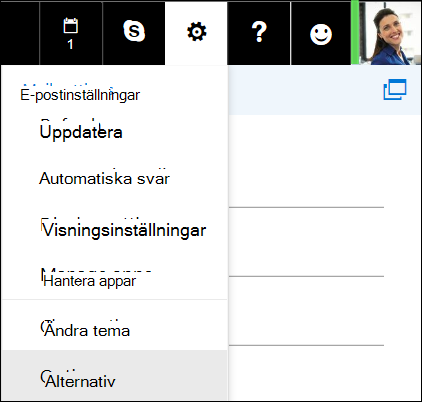
- I det vänstra navigeringsfältet går du till E-post>automatisk bearbetning>Av övrig e-post.
Obs
Om du använder light-versionen av Outlook på webben kan du komma åt meddelanden i mappen Övrig e-post, men inte aktivera eller inaktivera Övrig e-post. Inaktivera light-versionen av Outlook på webben i Alternativ>Outlook på webben och avmarkera kryssrutan Använd light-versionen av Outlook på webben. Ändringarna börjar gälla nästa gång du loggar in.
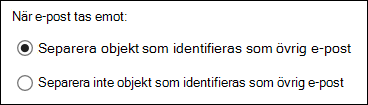
- Välj Separera objekt som identifieras som Övrig e-post och klicka sedan på
 Spara.
Hjälp funktionen Övrig e-post att lära sig dina vanor snabbare
Det kan ta ett tag innan funktionen Övrig e-post har anpassat sig till dina vanor medan dina val registreras och informationen används för att identifiera liknande meddelanden i framtiden. Så här kan du hjälpa Övrig e-post att lära sig dina vanor snabbare:
- Om ett meddelande har skickats till Övrig e-post av misstag, flyttar du det från den mappen till Inkorgen.
- Om du får ett meddelande med låg prioritet till Inkorgen flyttar du den till mappen Övrig e-post.
Hur meddelandena filtreras av Övrig e-post
Skräppost och post med låg prioritet filtreras bort innan de når din inkorg. Meddelanden som identifieras som möjlig skräppost flyttas automatiskt till mappen Skräppost och potentiellt farligt innehåll, som länkar eller bifogade program, inaktiveras.
Sedan bearbetas reglerna i Outlook, om du har konfigurerat regler. Mer information om regler finns i Hantera e-postmeddelanden med hjälp av regler i Outlook.
Om du använder Rensa hanteras meddelandena utifrån de inställningar du har valt. Mer information om Rensa finns i Ordna Inkorgen med Arkivera, Rensa och andra verktyg i Outlook på webben.
Härnäst analyserar funktionen Övrig e-post återstående meddelanden och filtrerar de typer av meddelanden som du vanligtvis ignorerar eller inte svarar på, baserat på hur du gjort tidigare.
Meddelanden från vissa personer kommer aldrig att identifieras som skräppost:
- Du
- Alla i din hanteringskedja, om du är en Microsoft 365-applikationer för affärsverksamhet användare.
- Dina direkta rapporter, om du är en Microsoft 365-applikationer för affärsverksamhet användare.
Övrig e-post ser till olika aspekter av meddelandena för att förstå vad du normalt inte brukar läsa, till exempel:
- Avsändaren
- Om du har deltagit i konversationen
- Om du är den enda mottagaren
- Prioritet
När dina läsvanor förändras lär sig Övrig e-post och anpassar sig.
Inaktivera Övrig e-post
Du kan inaktivera Övrig e-post när som helst i Outlook Web App.
- Följ anvisningarna i början av det här dokumentet för att logga in på Outlook Web App. Gå sedan till Inställningar>>E-post>automatisk bearbetning>Övrig e-post.
- Välj Separera inte objekt som identifieras som Övrig e-post och klicka sedan på Spara.
Obs
Mappen Övrig e-post finns kvar i Outlook när du stänger av funktionen.