

Outlook på webben och Outlook.com har lagt till intelligent teknik som hjälper dig att spara tid.
Glada animeringar
Ge lite stil till meddelanden som du har tagit emot genom att aktivera glada animeringar. När glada animeringar är aktiverade ser du en explosion av färgglada former när du öppnar ett meddelande som innehåller ord som Grattis på födelsedagen eller Grattis.
Snabba förslag
När du skriver ett meddelande kan Outlook markera nyckelord och föreslå användbar information, till exempel restauranger i närheten eller flyginformation. Välj ett markerat nyckelord så visas förslag som du kan välja och infoga i meddelandet.
Obs
Snabba förslag är bara tillgängliga på engelska i den nya Outlook.com.
Textförutsägelser
Om du skriver och en textförutsägelse visas som du vill acceptera gör du något av följande:
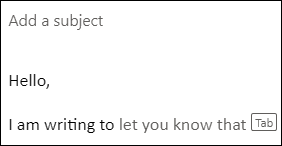
- Tryck på TABB-tangenten.
- Tryck på högerpil.
Obs
Textförutsägelser är för närvarande endast tillgängliga på engelska.
Ignorera textförutsägelser
Om du skriver och en textförutsägelse visas som du inte vill acceptera, fortsätter du bara att skriva vad som ska skrivas och förslaget försvinner.
Inaktivera textförutsägelse
- Högst upp på sidan väljer du Inställningar>E-post>Smarta förslag.
- Avmarkera kryssrutan Föreslå ord och fraser jag skriver under Textförutsägelser.
- Välj Spara.
Föreslagna svar
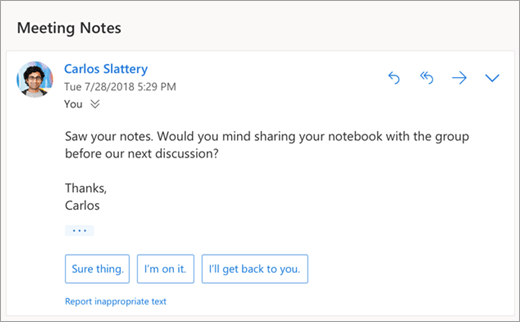
När du får ett e-postmeddelande som kan besvaras med ett kort svar ger Outlook tre olika förslag som kan användas för att svara med några få klick.
Om något av förslagen fungerar för dig markerar du det och väljer Skicka. Om du har feedback på föreslagen vill gärna höra det. Välj Rapportera olämplig text för att dela din feedback med oss.
Obs
Föreslagna svar är också tillgängliga för Outlook på webben, Outlook.com, Outlook för iOS och Android samt Outlook för Windows på följande språk: engelska, spanska, italienska, franska, tyska, portugisiska, förenklad kinesiska, traditionell kinesiska, svenska, ryska, koreanska, tjeckiska, ungerska, arabiska, hebreiska, thailändska, turkiska, japanska, nederländska, norska, danska och polska.
Schemalägg ett möte
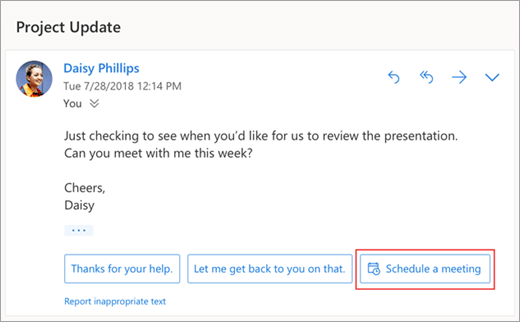
Ett av alternativen i föreslagna svar är Schemalägg ett möte. Välj det alternativet för att skapa en mötesförfrågan från meddelandet.
Obs
Föreslaget svar Schemalägg ett möte är bara tillgängligt över hela världen på engelska i den nya Outlook på webben och Outlook.com.
Bifoga en fil
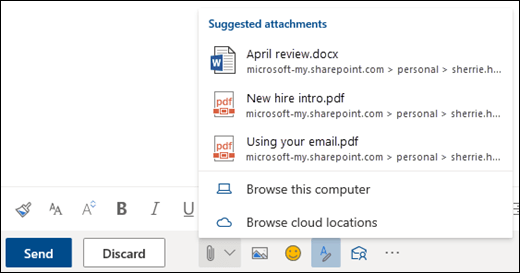
Ett av alternativen i föreslagna svar är Bifoga en fil. Du kan välja att snabbt bifoga en fil du nyligen har arbetat på eller som kan vara relevant för din konversation, eller sök och bifoga dokument regelbundet. När en fil har valts kommer ett utkast att skapas med den fil som bifogats.
Obs
Det föreslagna svaret Bifoga en fil är bara tillgängligt över hela världen på engelska i den nya Outlook på webben och Outlook.com.

Inaktivera föreslagna svar
Nya Outlook på webben
- Välj Inställningar
 >E-post>, Smarta förslag.
 - Avmarkera kryssrutan för Visa förslagna svar.
- Välj Spara.
Klassisk Outlook på webben
- Välj Inställningar
 >E-post>: Föreslagna svar.
 - Avmarkera kryssrutan för Visa förslagna svar.
- Välj Spara.
Föreslagna bifogade filer
När du bifogar en fil i ett meddelande kan du nu välja från en kort lista med bifogade filer som du nyligen har arbetat med eller som kan vara relevanta för din konversation. Mer information om hur du bifogar filer finns i Lägga till bilder eller bifoga filer till e-postmeddelanden i Outlook.
Mötesinsikter
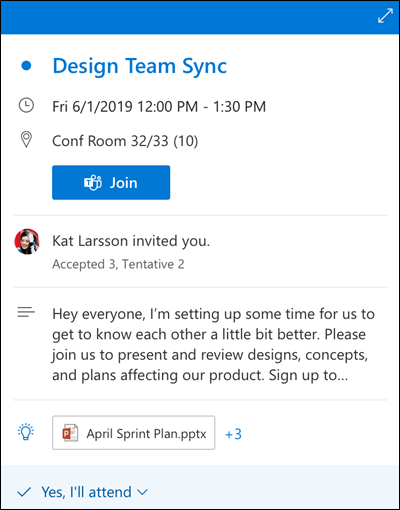
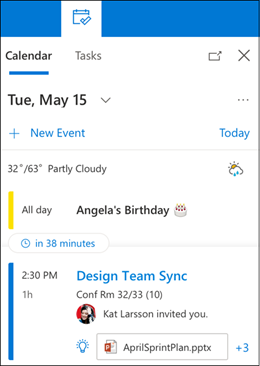
När du visar en möteshändelse i kalendern kan Outlook visa innehåll som är relevant för mötet, till exempel meddelanden och filer i din postlåda, filer i ditt OneDrive för arbets- eller skolkonto eller filer som du har behörighet att komma åt i dina kollegers OneDrive för arbets- eller skolkonton eller företagets SharePoint-webbplats.
Obs
Mötesinsikter är anpassade för varje person som tar emot dem, så alla i mötet ser inte nödvändigtvis samma föreslagna innehåll. Mötesinsikter visar endast innehåll som du har åtkomst till.
Påminnelser visas baserat på dina inställningar. Vanligtvis får du dem 15 minuter innan ett möte startar.

Calendar peek visas när du klickar på ett möte i kalendervyn.
Panelen Min dag visas när du klickar på Min dag-ikonen i ikonraden längst upp till höger på sidan Outlook på webben i webbläsaren.

Påminnelser om meddelanden
Meddelandepåminnelser är ett annat sätt att hålla koll på din e-post. När den här funktionen är aktiverad visas meddelandepåminnelser högst upp i inkorgen som påminner dig om att svara på viktiga meddelanden som är äldre än 3 dagar. Endast en meddelandepåminnelse visas åt gången. Du kanske inte får meddelandepåminnelser om du inte svarar ofta på meddelanden.
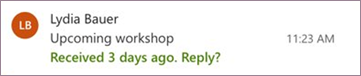
Stänga av påminnelser om meddelanden
- Högst upp på sidan väljer du Inställningar>E-postlayout>.
- Under Meddelandepåminnelser väljer du Visa inte meddelandepåminnelser.
Obs
Den här funktionen är bara tillgänglig på engelska över hela världen i nya Outlook på webben.
Vill du ha mer hjälp?

|
Om du vill ha support i Outlook.com trycker eller klickar du här eller väljer Hjälp på menyraden och anger frågan. Om självhjälpen inte löser problemet rullar du ned till Behöver du fortfarande hjälp? och välj Ja. Om stegen ovan inte fungerar eller om du inte kan logga in trycker eller klickar du här. |
|---|---|

|
Om du vill ha mer hjälp med Microsoft-konto och prenumerationer går du till Hjälp för konto & fakturering. |

|
Om du vill ha hjälp och felsöka andra produkter och tjänster från Microsoft anger du ditt problem här. |

|
Ställ frågor, följ diskussioner och dela med dig av din kunskap i Outlook.com Community. |