

Det är bara vissa kontotyper som har stöd för funktionen Automatiska svar (frånvaromeddelanden). Om du inte har knappen Automatiska svar har ditt e-postkonto inte stöd för funktionen. Men om du låter Outlook vara igång när du är borta kan du använda regler för att svara på e-postmeddelanden automatiskt. Med regler kan du också vidarebefordra e-postmeddelanden till ett annat konto, markera meddelanden som lästa och flytta dem till en mapp automatiskt. Mer information om hur du arbetar med regler finns i Hantera e-postmeddelanden med hjälp av regler.
Använda regler för att svara på inkommande e-postmeddelanden när du är borta
När du väljer Arkiv i Outlook ska skärmen se ut ungefär så här:
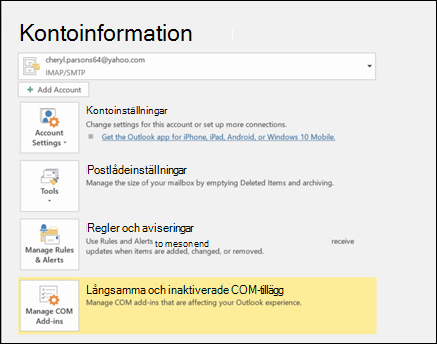
Om du har en knapp med texten Automatiska svar går du till Skicka automatiska frånvaromeddelanden från Outlook. Om du inte ser den följer du de här stegen och skapar en svarsmall och gör inställningar så att Outlook svarar på alla meddelanden du får.
Skapa en mall för frånvaromeddelanden
Skapa ett nytt e-postmeddelande i Outlook.
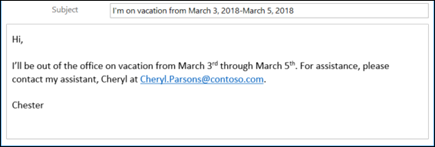
Ange en ämnesrad och ett meddelande i mallen för frånvaromeddelande.
Välj Spara fil>som.
Ge mallen ett namn, gå till listrutan Filformat och välj Outlook-mall (*.oft).
Du kan ändra var mallen sparas eller använda standardplatsen, som normalt är c:\användare\username\appdata\roaming\microsoft\templates. Välj Spara.
Du kan skapa en ny mall varje gång du behöver eller återanvända en befintlig mall. Nu kan du använda mallen och skapa en regel för frånvaromeddelanden.
Skapa en regel för frånvaromeddelanden
- På fliken Arkiv väljer du Hantera regler & aviseringar.
- Välj Ny regel på fliken E-postregler i dialogrutan Regler och aviseringar.
- Under Börja med en tom regel väljer du Tillämpa regel på meddelanden som jag tar emot och väljer Nästa.
- Om du vill svara på alla e-postmeddelanden du får lämnar du rutorna steg 1 och steg 2 oförändrade och väljer Nästa igen. Välj Ja när Outlook frågar om du vill använda regeln för alla meddelanden.
- Under Vad vill du göra med meddelandet? i Steg 1: Välj åtgärder väljer du Svara med en specifik mall.
- Under Steg 2: Redigera regelbeskrivningen markerar du den understrukna texten för en viss mall.
- I rutan leta i längst upp i rutan Välj en svarsmall väljer du Användarmallar i filsystem.
- Välj mallen du skapade ovan och välj sedan Öppna och Nästa.
- Lägg till eventuella undantag och välj sedan Nästa.
- Ge regeln ett namn, till exempel Frånvaromeddelande.
Som standard är Tillämpa regeln markerat. Om du vill aktivera frånvaromeddelandet nu väljer du Slutför. Annars avmarkerar du rutan. Du kan aktivera regeln när du vill.
Obs
Om du vill att regeln ska skicka autosvar på dina e-postmeddelanden när du är borta måste du låta Outlook vara igång.
Aktivera en regel
Om du skapade mallen och regeln för frånvaromeddelandet några dagar innan du behövde den använder du följande steg för att aktivera regeln.
- Väljregler & aviseringar för filhantering>.
- I dialogrutan Regler och aviseringar på fliken E-postregler letar du upp regeln du skapade och markerar rutan till vänster om regeln. Välj sedan OK.