

I Outlook för Mac är regler för att systematiskt fördröja leverans av meddelanden inte tillgängliga. Men du kan fördröja leveransen av enskilda meddelanden.
Obs
- Tidigare versioner av Outlook för Mac refererar till den här funktionen som Skicka senare.
- Den här funktionen är inte tillgänglig på IMAP- eller POP-konton som Gmail, Yahoo eller iCloud.
Schemalägga ett meddelande som ska skickas senare
Compose e-postmeddelandet och ta med ett eller flera mottagarnamn på raden Till:
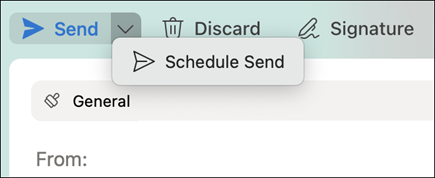
På knappen Skicka väljer du listrutepilen och sedan Schemalägg skicka.
Ange tid och datum för e-postmeddelandet som ska skickas.
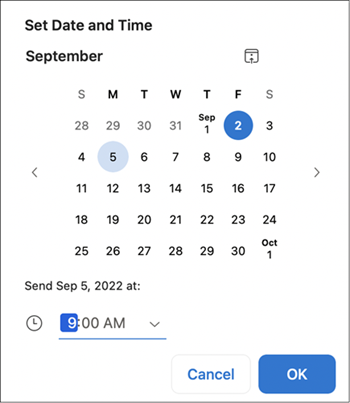
Välj OK.
Meddelandet sparas i mappen Utkast tills den angivna tiden och dateras. Det skickas även om Outlook inte är öppet på datorn.
Avbryta ett meddelande som schemalagts för att skickas senare
- Öppna e-postmeddelandet i mappen Utkast .
- Välj Avbryt Skicka.

- Bekräfta genom att välja Ja.
Meddelandet förblir öppet så att du kan skicka det direkt eller fördröja det till en annan tid.
Krav
- Den här funktionen är endast tillgänglig i Microsoft 365-prenumerationen, Outlook 2019 för Mac och Outlook 2021 för Mac (välj Outlook>om Outlook för att kontrollera din version).
- Den här funktionen kräver ett Exchange-konto som Outlook.com finns på Microsoft 365 eller Exchange 2016 CU5 och senare.
- Det fungerar inte med IMAP- eller POP-konton som Gmail, Yahoo eller iCloud.