
Visa flera kalendrar samtidigt sida vid sida eller kombinerade i en staplad överläggsvy så att du kan se tillgängligheten i olika kalendrar i Outlook för Mac.
Visa en kalender i ett nytt fönster
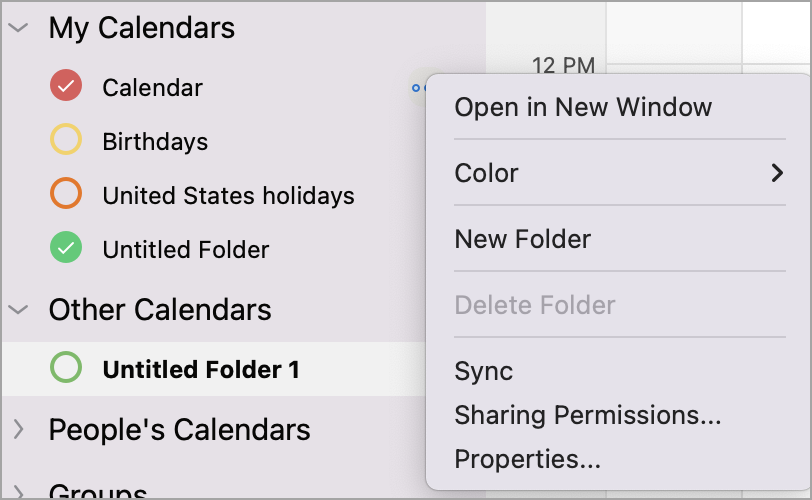
- Markera den eller de kalendrar du vill visa i navigeringsfönstret Calendar.
- Hovra till höger om ett kalendernamn tills ellipsen (3 punkter) visas.
- Välj Öppna i nytt fönster.
Visa kalendrar sida vid sida
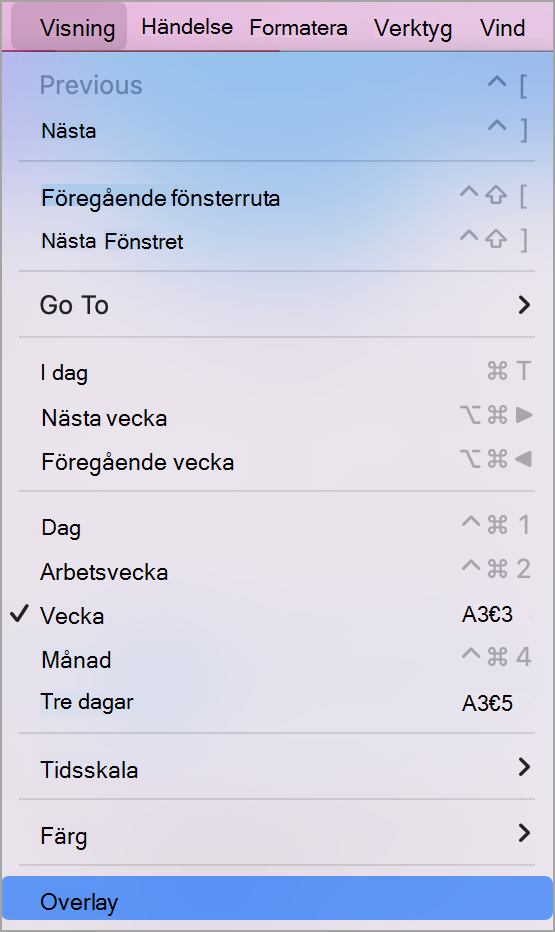
Markera den eller de kalendrar du vill visa i navigeringsfönstret Calendar.
Markera de två eller tre kalendrar du vill visa i navigeringsfönstret Calendar.
Obs
Minst två kalendrar och högst tre kalendrar måste väljas för att vyn sida vid sida ska visas.
I huvudmenyn väljer du Visa> kalenderperioden (Dag, Arbetsvecka, Vecka eller Tre dagar) >Överlägg.
Obs
Månadskalendrar visas inte med överläggsfunktionen.
Stänga en kalender sida vid sida

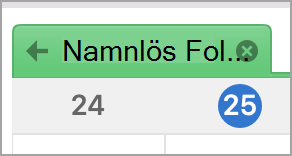
- Markera den eller de kalendrar som du vill stänga.
- Välj x för att stänga varje kalender.
Relaterade artiklar
Visa flera kalendrar samtidigt i Outlook för Windows och webben