
Du vill söka efter ett visst e-postmeddelande men sökningen i Outlook fungerar inte. Alla funktioner på fliken Sök (i menyfliksområdet) är nedtonade, och när du hovrar över någon av dessa funktioner visas en beskrivning som anger att den inte är tillgänglig. Problemet kan vara att Windows Search-tjänsten antingen inte körs eller inte körs i en optimal startmetod. Om så är fallet är sökfunktionerna i Outlook inte tillgängliga.
Göra Windows Search-tjänsten tillgänglig för Outlook
Använd följande procedur för att se till att Windows Search-tjänsten är tillgänglig för Outlook.
Om Outlook är öppet stänger du det.
Tryck på Windows-tangenten + R för att öppna dialogrutan Kör .
Skriv
Services.msci dialogrutan Kör och klicka sedan på OK.I fönstret Tjänster bläddrar du och letar reda på tjänsten Windows Search. Högerklicka på den och klicka sedan på Egenskaper.
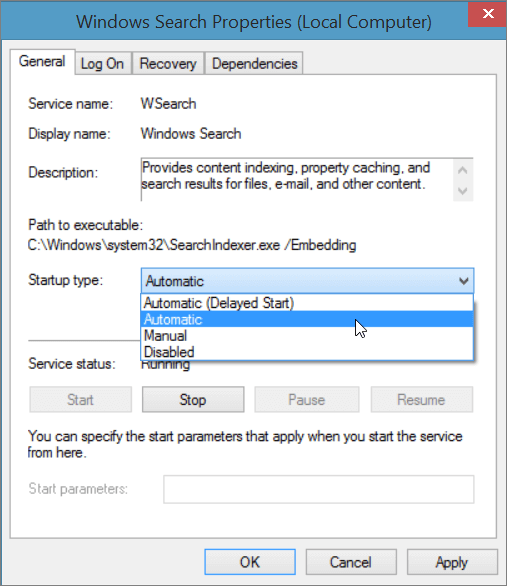
Kontrollera att Tjänstens statusär Körs på fliken Allmänt i Egenskaper för Windows Search och om den inte är det klickar du på Start. Kontrollera att Startmetod har angetts som något av följande:
- Automatiskt: Tjänsten startar omedelbart när Windows startar.
- Automatiskt (förskjuten start): Tjänsten startar kort (till exempel ett par minuter) efter att den sista automatiska tjänsten har startat.
Viktigt!
Inställningen Inaktiverad förhindrar att tjänsten körs.
Välj OK.
Öppna Outlook. Funktioner på fliken Sök ska vara tillgängliga.
Relaterad information
Begränsa sökvillkoren för att förbättra dina sökningar i Outlook