
Med Outlook.com kan du visa mer än en kalender i taget. Kalendrarna kan vara en kombination av din standardkalender, kalendrar som du har skapat och kalendrar som du har anslutit till.
Lägg till en kalender
Det finns flera olika typer av kalendrar som du kan lägga till. Mer information finns i Lägga till en kalender i Outlook.com .
Skapa en kalendergrupp
Som standard finns det en kalendergrupp som heter Mina kalendrar. Med hjälp av snabbmenyn kan du skapa fler grupper.
- Högerklicka på Mina kalendrar i navigeringsfönstret för kalendern och välj sedan Ny kalendergrupp.
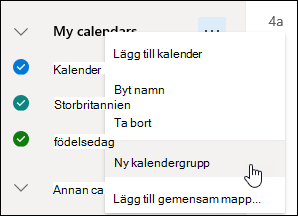
- Ange ett namn för den nya kalendergruppen och tryck på Retur.
Högerklicka på en befintlig kalendergrupp för att skapa eller öppna en ny kalender i gruppen, byta namn på gruppen eller radera gruppen.
Obs
Du kan endast byta namn på eller radera kalendergrupper som du själv har skapat. Det går inte att flytta en kalender mellan olika kalendergrupper.
Hantera flera kalendrar
Lägga till eller ta bort kalendrar från kalendervyn
- Om du vill lägga till eller ta bort en kalender från kalendervyn markerar du kryssrutan intill kalendern i navigeringsfönstret för kalendern. Om du tar bort bockmarkeringen bredvid en kalender försvinner den bara från vyn, men kalendern tas inte bort från ditt konto.
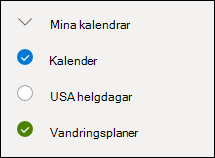
Fler alternativ
- Du kan byta namn på, ta bort, dela, uppdatera behörigheter eller ändra färg och snabbknapp för dina kalendrar. Markera kalendern och högerklicka för att öppna menyn.
- Om du har lagt till en kalender som tillhör någon annan i din kalendervy högerklickar du för att byta namn på, ta bort eller ändra färg och snabbknapp för kalendern. Om du tar bort en kalender som tillhör någon annan tas den bara bort från ditt konto, den tas inte bort.
Visa flera kalendrar samtidigt
- Du kan lägga till och visa så många kalendrar du vill på ditt konto. Färgen på varje kalender talar om vilka objekt som tillhör vilken kalender.
- Du kan se alla kalendrarna samtidigt i sammanfogad vy. Du kan behöva rulla vågrätt för att alla ska visas i delad vy.
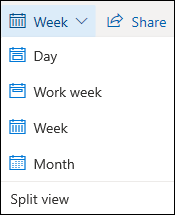
- Du kan visa vyerna Dag, Vecka eller Arbetsvecka i sammanfogad eller delad vy. Du kan aktivera eller inaktivera delad vy med hjälp av växlingsknappen i vyväljaren för kalendern överst i kalenderfönstret.
Välja vilken kalender som du vill skapa en ny händelse i
Om du har flera kalendrar kan du välja vilken kalender som du skapar en händelse i genom att välja den i listrutan i fönstret för den nya händelsen.
Flytta händelser till andra kalendrar
Du kan flytta en händelse till en annan kalender.
- Högerklicka på den händelse som du vill flytta och välj Öppna.
- Välj kalendernamnet i händelsefönstret och välj en annan kalender i listrutan.
- Välj Spara.
Ordna om kalendrar
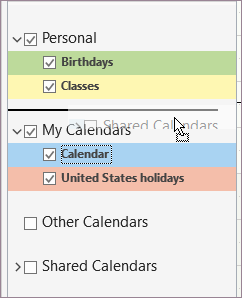
Du kan snabbt ändra ordningen på kalendrarna i en grupp, ändra ordningen på dina grupper och flytta kalendrar från en grupp till en annan.
Om du vill ändra dess plats i listordningen drar du en kalender uppåt eller nedåt inom en grupp.
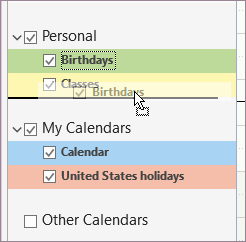
Dra en kalender från en grupp till en annan.
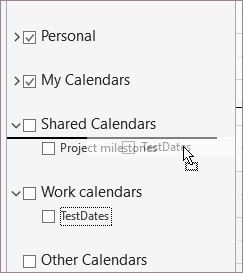
Du kan dra en kalendergrupp uppåt eller nedåt i fönstret om du vill byta plats.
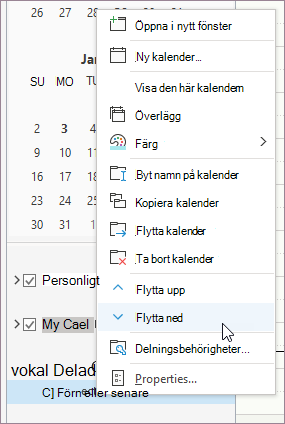
Högerklicka på en kalender och välj Flytta upp eller Flytta ned på snabbmenyn.
Vill du ha mer hjälp?

|
Om du vill ha support i Outlook.com trycker eller klickar du här eller väljer Hjälp på menyraden och anger frågan. Om självhjälpen inte löser problemet rullar du ned till Behöver du fortfarande hjälp? och välj Ja. Om stegen ovan inte fungerar eller om du inte kan logga in trycker eller klickar du här. |
|---|---|

|
Om du vill ha mer hjälp med Microsoft-konto och prenumerationer går du till Hjälp för konto & fakturering. |

|
Om du vill ha hjälp och felsöka andra produkter och tjänster från Microsoft anger du ditt problem här. |

|
Ställ frågor, följ diskussioner och dela med dig av din kunskap i Outlook.com Community. |