

Planner ger dig flexibla sätt att visa, filtrera och gruppera planen, så att du kan fokusera på det som är viktigast. Välj en vy som passar ditt sätt att arbeta och förfina den sedan med filter och gruppering.
Växla mellan vyerna i en plan
Varje vy visar samma uppgifter men ordnade på olika sätt.
Rutnätsvy
I rutnätsvyn visas uppgifter i en strukturerad tabell. Den är idealisk för att skanna information och göra snabba uppdateringar.
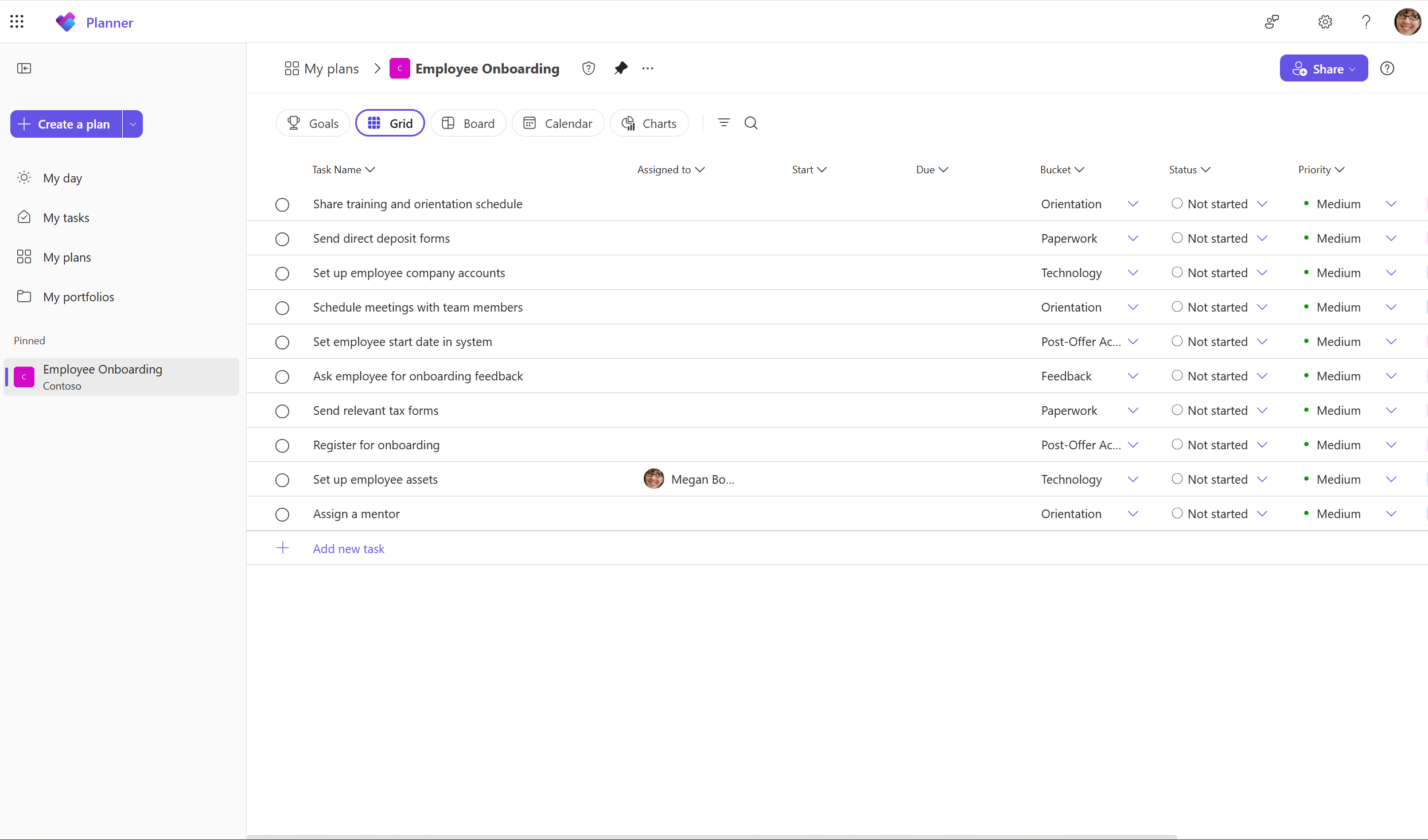
Använd rutnätsvyn för att:
- Få en överblick över aktiviteter, tilldelningar och datum
- Redigera aktivitetsfält snabbt
- Sortera information i hela planen
Tips
I rutnätsvyn kan du styra vilken aktivitetsinformation som visas genom att dölja och ändra ordning på kolumner. Om du vill prova väljer du Dölj i den nedrullningsbara menyn i valfri kolumn eller drar och släpper en kolumn för att ändra ordningen på den.
Tavelvy
I tavelvyn ordnas uppgifter i kolumner. Det fungerar bra för visuell förloppsspårning.
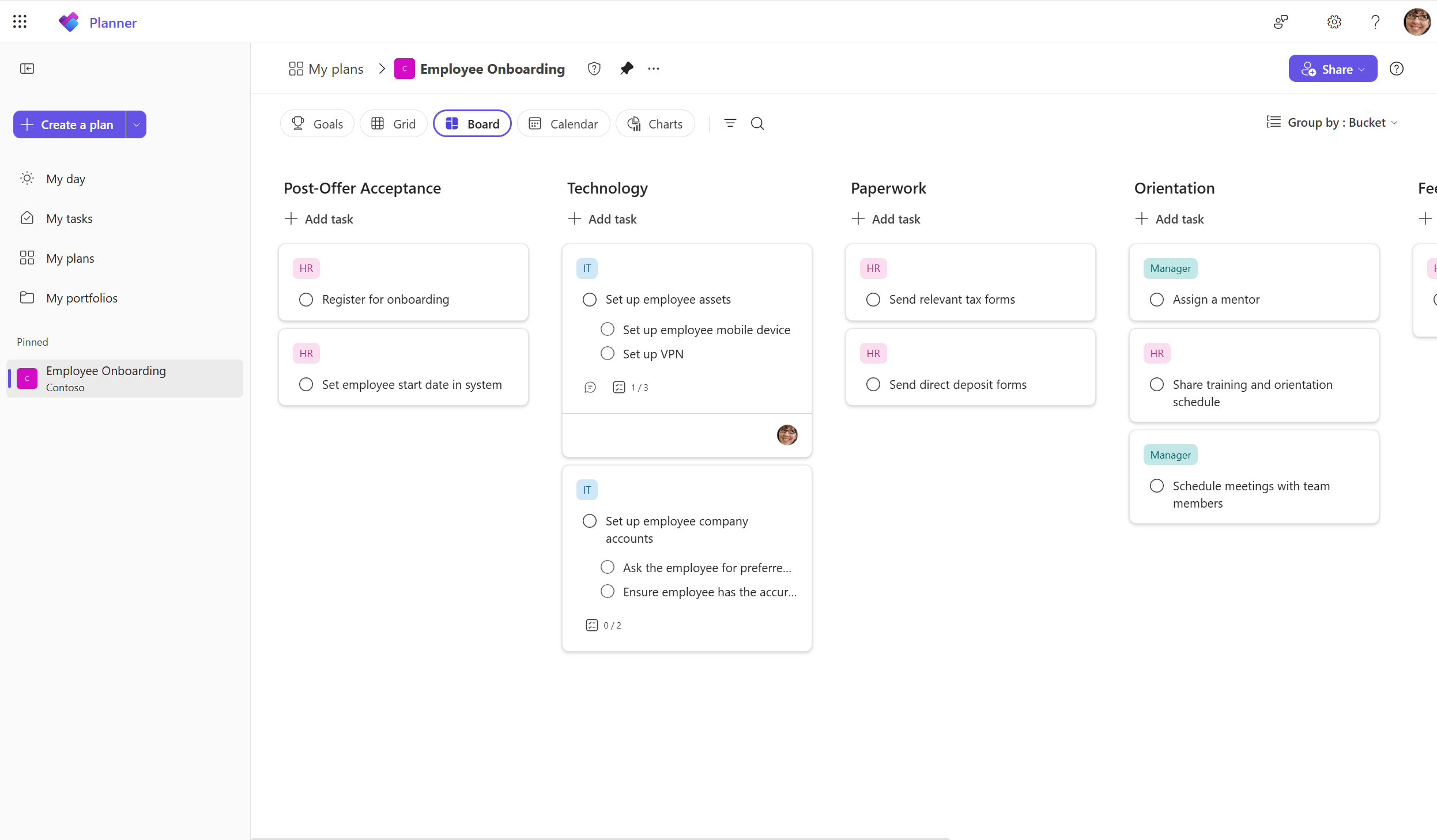
Använd tavelvyn för att:
- Gruppera uppgifter efter status, bucket eller annat fält
- Dra aktiviteter mellan kolumner när arbetet fortskrider
- Hitta blockerare och nästa åtgärder snabbt
Diagramvyn
Med diagramvyn omvandlas planen till visuella insikter.
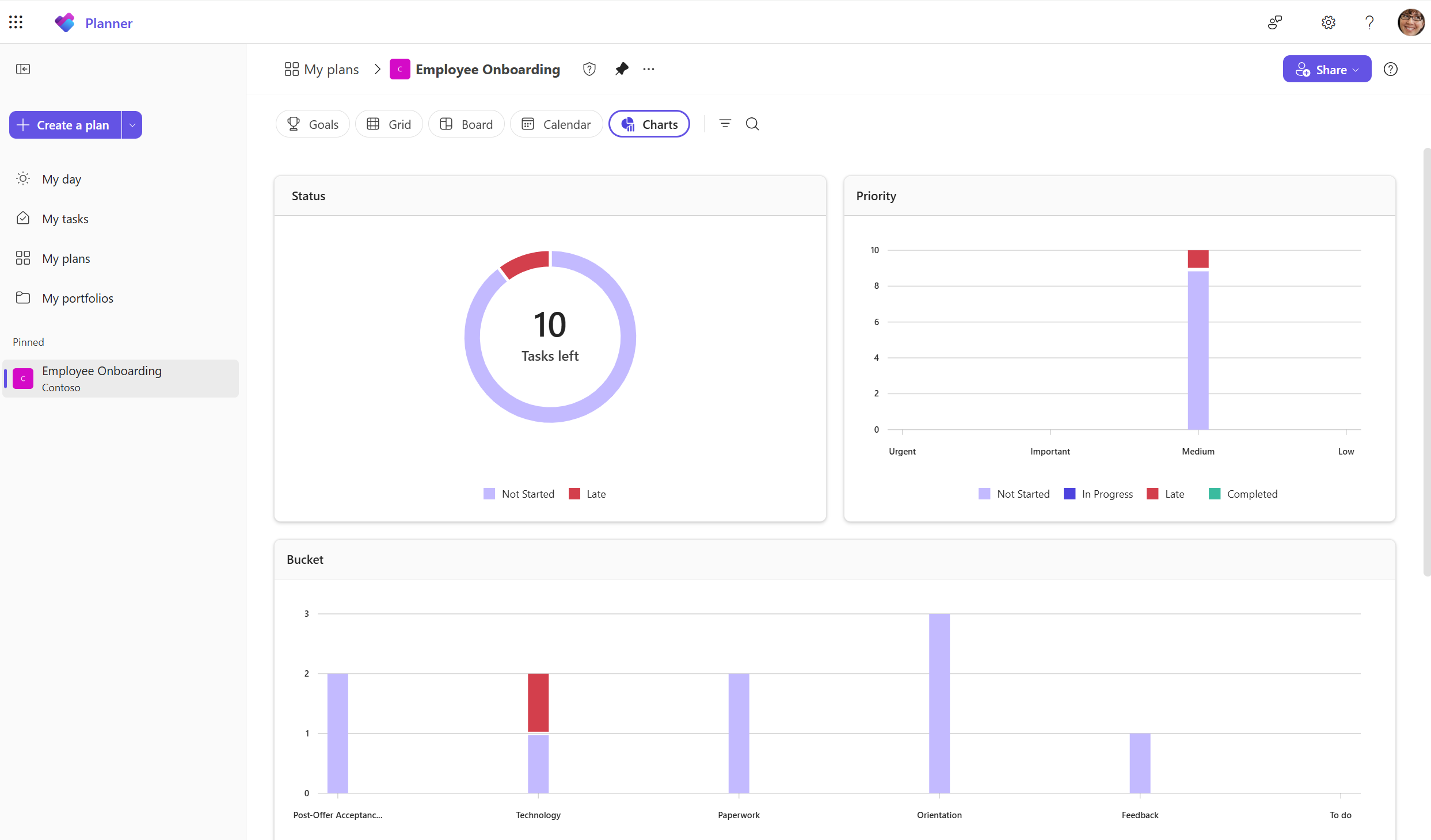
Använd diagramvyn om du vill:
- Visa uppgiftsfördelning efter status, tilldelad person eller prioritet
- Få en snabb överblick över teamets arbetsbelastning
- Spåra status i hela planen utan att öppna uppgifter
Kalendervy
Calendar vyn visas aktiviteter efter datum.
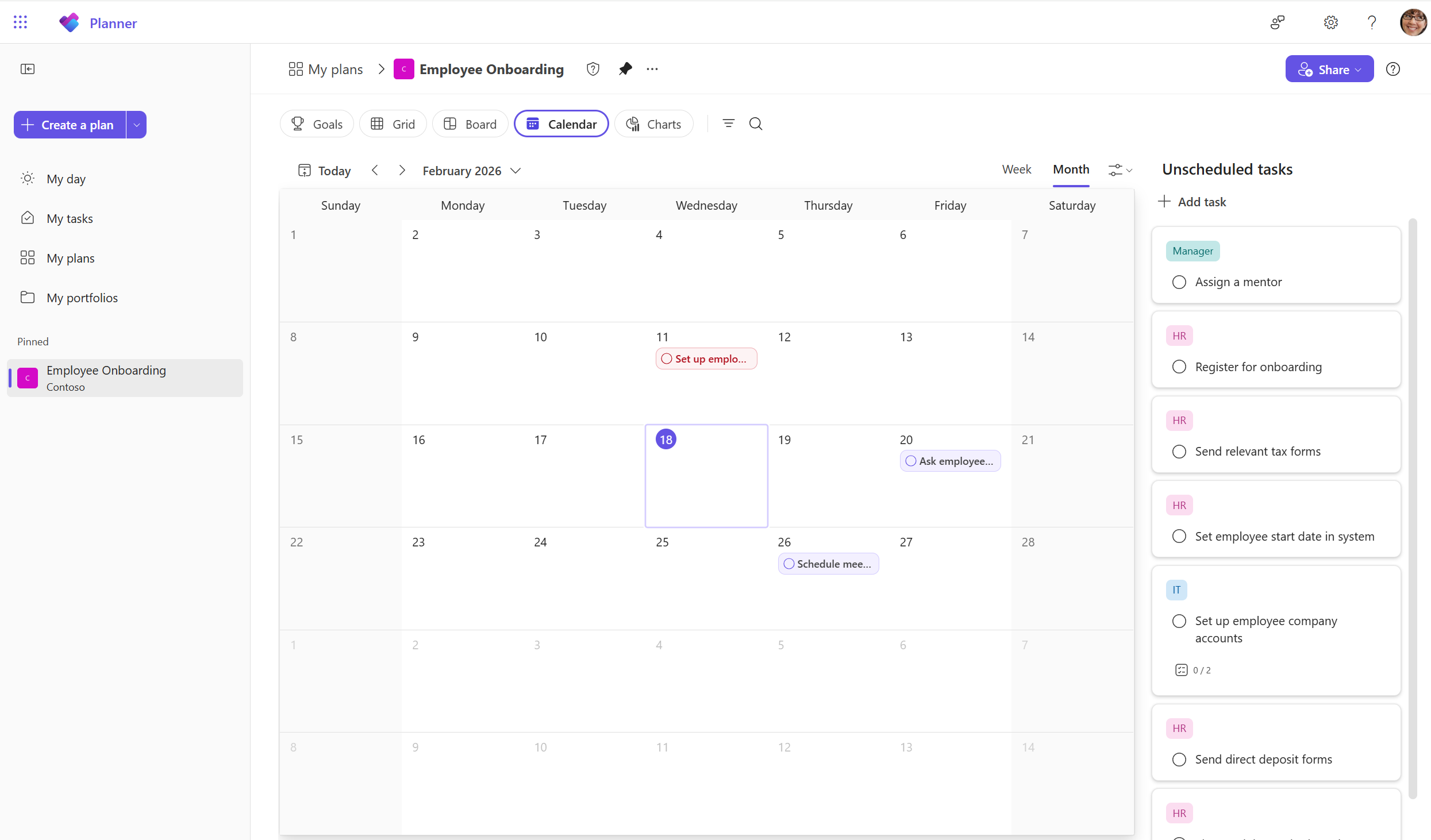
Använd vyn Calendar när du vill:
- Visa kommande arbete efter förfallodatum eller startdatum
- Identifiera hektiska dagar och luckor
- Planera arbete över dagar och veckor
Filtrera uppgifter för att fokusera ditt arbete
Med filter kan du tillfälligt begränsa vad som visas i en vy.
Du kan filtrera uppgifter efter attribut som:
- Uppgift
- Etiketter
- Priority
- Hink
- Status
- Förfallodatum
Filter ändrar inte planen, de ändrar bara det som är synligt för dig.
Gruppera uppgifter på ditt sätt
Gruppering ordnar uppgifter i avsnitt baserat på ett delat attribut.
Du kan gruppera uppgifter på följande sätt:
- Tilldelad till
- Hink
- Etiketter
- Förfallodatum
- Priority
- Status
Gruppering fungerar i rutnäts- och tavelvyerna, vilket hjälper dig att organisera arbetet utan att skapa extra buckets.