

Här följer vanliga frågor om nya Microsoft Planner, en enhetlig lösning för arbetshantering. Mer information finns i Planner-hjälpen eller på sidan för införande av Microsoft Planner. Mer information om Project Manager Agent finns i Vanliga frågor och svar om Project Manager Agent.
Obs
Är du Microsoft 365-administratör? Vi har svar på de viktigaste administrativa frågorna också!
- Allmänna frågor
- Project för webben avslutas
- Project Online dras tillbaka
- Information för Microsoft Project-kunder
- Ändringar i appen Uppgifter efter Planner och Att göra i Microsoft Teams
- Information för Microsoft To Do-användare
- Allmänna planfunktioner
- Information för administratörer
- Information om migrering
- Information för partners
Allmänna frågor
Vad är nya Microsoft Planner?
Nya Microsoft Planner är en enda, enhetlig arbetshanteringsupplevelse. Den kombinerar enkelheten i Microsoft To Do, samarbetet med Planner, kraften i Microsoft Project och intelligensen hos Microsoft Copilot i en enda, enkel lösning som sträcker sig från individuell uppgiftshantering till företags- och professionell projektledning.
Varför har Microsoft lanserat en ny Planner?
Vi har hört från kunder och analytiker att spridning av verktyg i arbetshanteringsappar kan orsaka omarbetning, missade möjligheter och minskad produktivitet. Från enskilda arbetare till teamledare till professionella projektledare, användare efterfrågar en enkel, konsoliderad arbetshanteringslösning som kan vara flexibel och skalbar för att möta deras behov.
Nya Microsoft Planner samlar våra expertis inom uppgiftshantering, samarbetshantering och företagsarbetshantering i en enda upplevelse. Den nya Planner är kraftfull, samarbetsinriktad, skalbar och stöds av nästa generations AI och är utformad för att uppfylla behoven hos dagens arbetsstyrka och skala med dig in i framtiden.
Vilka ändringar har gjorts för användare av Planner för webben, Project för webben och Project Power App?
I april 2024 bytte appen Uppgifter efter Planner och To Do namn till Planner. Den här appen har fått den nya Planner-upplevelsen, som samlar ditt arbete i planer, projekt och att göra-listor. Nedan följer några ytterligare uppdateringar:
Användare av Planner för webben:
- Den nya Planner för webben distribuerades till allmän tillgänglighet hösten 2024, vilket säkerställer att upplevelserna överensstämmer mellan webbversionen av Planner och Planner-appen i Microsoft Teams.
Tidigare användare av Project för webben:
- Project för webben har dragits tillbaka och användarna har omdirigerats till Planner för webben.
- Användare kan komma åt både grundläggande och premiumabonnemang samt välbekanta funktioner i Project för webben i både Planner i Teams och Planner för webben.
Tidigare Project Power App-användare:
- Project Power App har bytt namn till "Planner Power App". Befintliga funktioner kommer inte att ändras.
Finns det några ändringar i de befintliga plannamnen?
I april 2024 döptes Project Abonnemang 1 om till Planner Abonnemang 1 för att anpassas till omprofileringen av nya Planner i Microsoft Teams.
Från och med den 18 september 2024 har Project Abonnemang 3 och Project Abonnemang 5 bytt namn till Planner och Project Abonnemang 3 respektive Planner respektive Project Abonnemang 5. Den här förenklade namngivningen återspeglar värdet som levereras i varje SKU. Observera att premiumfunktioner för närvarande inte är tillgängliga för kunder i GCC-klienter (Government Cloud Communities), GCC High och Department of Defense (DoD). Se Microsoft 365-översikten för de senaste uppdateringarna.
Finns det några prisändringar?
Planner kommer att behålla tidigare prisnivåer för Project. Information om priser finns i Jämför erbjudanden för arbetshantering.
Hur jämför Planner i Microsoft 365 med Planner Abonnemang 1, Planner och Project Abonnemang 3 samt Planner och Project Abonnemang 5?
Planner är en del av Microsoft 365, vilket innebär att kunder med en berättigad Microsoft 365-prenumeration kan använda den utan att ytterligare licenser krävs. En detaljerad jämförelse av de viktigaste funktionerna som ingår i Planner i Microsoft 365, Planner Abonnemang 1, Planner och Project Abonnemang 3 och Planner och Project Abonnemang 5 finns i Jämföra arbetshanteringserbjudanden.
Jag använder Planner i Microsoft 365. Kan jag visa uppgiftsinformation och bocka av uppgifter för en plan eller ett projekt som har skapats av en licensierad användare?
Planner i Microsoft 365 har redigeringsbehörighet för premiumabonnemang som skapats av användare med en Planner- och Project-licens. Det omfattar funktioner som att tilldela en aktivitet, ändra en aktivitets start- och slutdatum och lägga till bilagor till en aktivitet. För åtkomst till avancerade funktioner med premiumplaner krävs dock en betald licens. Se Jämför arbetshanteringserbjudanden för en detaljerad jämförelse av de viktigaste funktionerna som ingår i varje plan.
Jag använder Planner i Microsoft 365. Kan jag komma åt den extra vyn Tidslinje, People och Mål för premiumplaner som skapats av en licensierad användare?
Användare av Planner i Microsoft 365 har tillgång till fyra unika vyer: Rutnät, Anslagstavla, Schema och Diagram. En Planner abonnemang 1-licens krävs för att komma åt ytterligare vyer, som Tidslinje, People och Mål.
Hur använder jag avancerade funktioner med premiumabonnemang i Planner?
Användare med en Microsoft 365-licens har åtkomst till en omfattande uppsättning funktioner för hantering av individuellt arbete och teamarbete. Till dessa hör möjligheten att skapa och redigera uppgifter och planer, se en fullständig lista över tilldelade uppgifter i Mina uppgifter, olika planvyer (t.ex. Rutnät, Anslagstavla, Schema och Diagram), Min dag och mycket mer.
När du är redo att uppleva de avancerade funktionerna med premiumabonnemang i Planner väljer du diamantikonen i appen där du kan registrera dig för att påbörja din kostnadsfria 30-dagars utvärderingsversion av Planner och Project Abonnemang 3 eller begära en licens från administratören. Avancerade funktioner innefattar skapande av rapporter, Gantt-vy, beroenden, sprintar, anpassade fält, teamarbetsbelastning och hantera mål! Mer information finns i Avancerade funktioner med premiumplaner i Planner.
Observera att om du har en Planner- och Project Abonnemang 3- eller Planner- och Project Abonnemang 5-licens har du redan tillgång till de avancerade funktionerna med premiumplaner i Planner. Se Jämför arbetshanteringserbjudanden för en fullständig lista över funktioner som är tillgängliga med varje plan.
Hur köper jag nya Planner med premiumabonnemang och avancerade funktioner?
Om du vill köpa Planner och Project Abonnemang 3 eller Planner och Project Abonnemang 5 går du till Jämför arbetshanteringserbjudanden. Välj sedan knappen Köp nu på respektive produktkort för att registrera dig för din månads- eller årsprenumeration.
Vilka funktioner kommer snart till Planner?
Vi kommer att uppdatera Planner ofta. Den bästa resursen för att hålla dig uppdaterad om funktionsversioner är Microsoft 365-översikten. Några anmärkningsvärda funktioner som nyligen har distribuerats eller kommer snart är:
- Project Manager Agent är för närvarande tillgänglig i offentlig förhandsversion och kunder måste ha en Microsoft Copilot licens. Läs mer om hur du kommer åt Project Manager-agenten.
- Möjlighet att konvertera en grundläggande plan till en premiumplan.
- Möjlighet att anpassa dina planer med anpassade bakgrunder.
- En snabbare och bättre Min dag och Mina uppgifter.
- Möjlighet att sortera uppgiftslistan.
- Allmänna programkorrigeringar.
Var hittar jag fler resurser om Planner?
Nedan finns en lista över användbara resurser för att lära dig mer om nya Microsoft Planner.
- Demovideor
- Dokumentationssidor
- Komma igång med Planner i Teams
- Anmäl dig till nyhetsbrev
- Planner-blogg på Tech Community
- Blogginlägg om tillkännagivande
- Blogginlägg om allmänt tillgänglig förhandsversion
- Gratis 30-dagars utvärderingsversion av Planner och Project Abonnemang 3
- Planner-abonnemang och priser
- Översikt över Microsoft 365
Hur kan jag ge feedback om Planner?
Kontakta oss om du har feedback om Planner eller en funktion som du vill begära! Skicka feedback eller funktionsbegäran via Planner Feedback Portal.
Project för webben avslutas
Varför har Project för webben och appen Projekt och översikt i Teams blivit Planner för webben och Planner i Teams?
Från och med augusti 2025 drog vi tillbaka Project för webben och apparna Project och Roadmap i Microsoft Teams och har överfört användare till Planner för webben och Planner i Teams. Den här övergången syftar till att tillhandahålla en modern, strömlinjeformad arbetshantering genom den enhetliga lösningen, Planner, som integrerar Project för webben, To Do och Planner. Ett sätt att tänka på det är detta: Project för webben omfattade dina premiumplaner och Planner omfattar dina grundläggande planer (inklusive de som skapats med en Microsoft 365 E3 eller E5-licens).
Vi är fast beslutna att förenkla och modernisera vår teknikstack för arbetshantering till en flexibel, skalbar och intelligent lösning – med fortsatta investeringar i att leverera en modern, AI-driven upplevelse. Dina premiumabonnemang (tidigare Project för webben) finns nu även i Planner, vilket innebär att både dina bas- och premiumabonnemang är tillgängliga på ett ställe utan att licensieringen ändras.
Du behöver inte ändra licensieringen för att komma åt dina premiumabonnemang i Planner. För att minska förvirringen flyttar vi helt enkelt över alla slutpunkter till Planner.
Vad händer med befintliga flikar för projekt och översikt i Teams?
- Projektflikar: Befintliga projektflikar i Teams öppnar inte längre det associerade projektet. I stället ser användarna en sida som informerar dem om att de kan fästa fliken igen med hjälp av Planner-fliken för Teams.
- Översiktsflikar: Befintliga översiktsflikar i Teams öppnar inte längre den associerade översikten. Användarna dirigeras till Planner-appen i Teams.
Vad händer med mitt arbete i Project för webben?
Alla planer som tidigare skapats i Project för webben är nu tillgängliga i både Planner för webben och Planner i Teams. Om du har en premiumlicens (Planner Abonnemang 1, Planner och Project Abonnemang 3 eller Planner och Project Abonnemang 5) och en Microsoft Copilot licens får du tillgång till välbekanta funktioner, till exempel mål, sprints, aktivitetshistorik och baslinjer, plus Project Manager-agent – allt direkt i Planerare.
Kommer våra tidigare URL:er för projektuppgifter att omdirigeras till Planner? Vi har många filer med hyperlänkar till specifika aktiviteter i Project för webben och vill vara säkra på att dessa hyperlänkar fortsätter att dirigera användarna till motsvarande aktiviteter.
Länkar till specifika aktiviteter i Project för webben omdirigeras inte automatiskt till motsvarande aktiviteter i Planner, utan de dirigerar användarna till en Planner för webbsidan som informerar användaren om att komma åt sina projekt i Planner. Om du vill behålla dessa länkar kan du behöva kopiera länken från Planner och ersätta dem på relevanta platser.
När jag väljer en länk till Project för webben tas jag till en målsida som säger: "Dina projekt har ett nytt hem! ..." När jag väljer knappen Öppna Planner kommer jag till en annan plan i Planner. Är det här rätt användarupplevelse?
Project för webben länkar omdirigerar inte automatiskt till motsvarande projekt i Planner. Om du vill behålla dessa länkar kan du behöva kopiera länken från Planner och ersätta dem på relevanta platser.
Jag har Planner och Project Abonnemang 3 och märkte att vissa funktioner, till exempel underaktiviteter och beroenden, saknas i Planner. Varför är det så?
Funktioner som underaktiviteter och beroenden är tillgängliga i Planner med en Planner- och Project Abonnemang 3-licens. När du skapar en ny plan i Planner måste du skapa en ny premiumplan för att få tillgång till välbekanta funktioner i Project för webben. Se en fullständig lista över avancerade funktioner med premiumabonnemang i Planner.
Kan jag kopiera en plan i Planner?
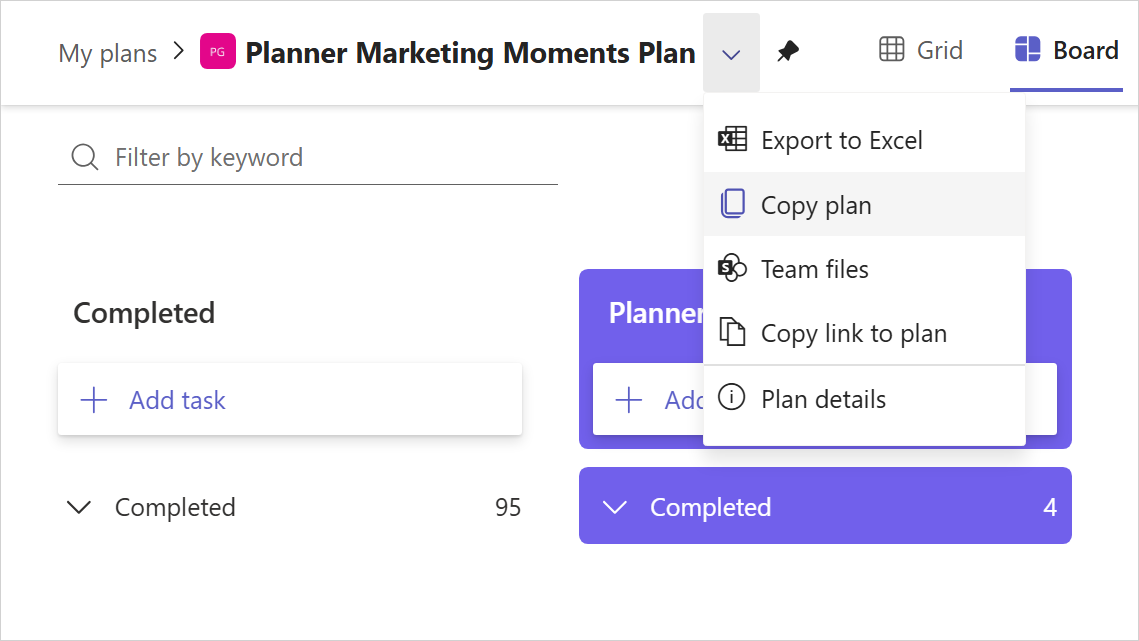
Ja. Kopiera en plan i Planner, använd den nedrullningsbara menyn i sidhuvudet och välj Kopiera plan (se skärmbild nedan).
Vilka är fördelarna med Planner?
Planner kombinerar enkelheten i To Do, samarbetet i Planner och kraften i Project för webben – vi kombinerar vår expertis inom uppgiftshantering, samarbetshantering och företagsarbetshantering i en enhetlig lösning. Kraftfull, samarbetsvillig, skalbar och med hjälp av Microsoft Copilot och agenter är Planner utformat för att uppfylla behoven hos dagens arbetskraft och skala med dig in i framtiden.
Kunder tycker att för många appar för arbetshantering kan minska samarbetet, missa möjligheter och sänka produktiviteten. Planner hanterar detta genom att erbjuda en lösning för arbetshantering:
- En konsoliderad vy över alla uppgifter i Mina uppgifter och Min dag.
- Tillgång till premiumabonnemang och grundläggande abonnemang och funktioner, från uppgiftshantering till funktioner på företagsnivå med låg kod/ingen kodutökningsbarhet.
Planner stöder företagets arbetshanteringsresa med välbekanta funktioner, förbättrade upplevelser och fokus på innovation med en grund av AI och säkerhet, inklusive:
- AI-funktioner för att automatisera och öka produktiviteten.
- Säkerhet i företagsklass på alla nivåer.
- Samarbete mellan människor och AI för effektiv projektledning i team.
Project Manager-agenten, tillgänglig i offentlig förhandsversion, hjälper användare att arbeta smartare. Agenten automatiserar projektledningsuppgifter, från att skapa planer till att utföra uppgifter för dig och ditt team. Skapa enkelt nya planer, generera uppgifter genom att lägga till mål, tilldela uppgifter till agenten och spåra agentens framsteg.
Vi har hört från kunder att spridning av verktyg i arbetshanteringsappar kan orsaka bristande samarbete, missade möjligheter och minskad produktivitet. Från enskilda arbetare till teamledare till professionella projektledare, användare efterfrågar en enkel, konsoliderad arbetshanteringslösning som kan vara flexibel och skalbar för att möta deras behov.
De föränderliga behoven av arbetshantering och övergången till en mer integrerad plattform med Planner gör detta till den perfekta tiden för en övergång. Om du använder Project för webben med en premiumlicens är alla dina premiumplaner och samma funktioner nu tillgängliga i Planner.
Finns det ytterligare fördelar med att använda Planner för webben och Planner i Teams?
Användare av Project för webben kommer åt välbekanta funktioner i Planner för webben och Planner i Teams. Ytterligare funktioner är:
- Alla dina premiumlicensierade planer och funktioner och dina grundläggande planer på ett ställe.
- Åtkomst till Project Manager-agent. Observera att den här funktionen kräver en licens för Microsoft Copilot.
- Nya funktioner för hantering av företagsarbete med funktioner för lite kod/ingen kodutökning.
- En ren och intuitiv design som kombinerar enkelheten i To Do, samarbetet i Planner och kraften i Project för webben i en enkel och välbekant upplevelse.
Allt du behöver veta om övergången
- Befintliga flikar för projekt och översikt i Teams öppnar inte längre de associerade projekten, men informerar användarna om att fästa fliken igen med hjälp av fliken Planner för Teams.
- Apparna Projekt och Översikt är inte längre tillgängliga i Teams App Store.
- Användare kan hantera och skapa premiumabonnemang i Planner, precis som deras aktuella användning i Project för webben.
- Project Power App kommer att behålla användargränssnittet men har bytt namn till "Planner Power App".
Användare kan komma åt alla befintliga projekt som skapats i Project för webben direkt i Planner, hantera och skapa premiumplaner i Planner. Dessutom fortsätter användare av Project Power App att ha samma upplevelse i den omdöpta Planner Power App.
Finns det några ändringar i funktionstillgänglighet i samband med den här övergången som jag bör känna till?
På grund av låg användning och ansträngningar för att förenkla produkten är vissa funktioner i Project för webben inte tillgängliga i Planner. De omfattar:
- Översikter: Användare har inte längre åtkomst till att visa eller skapa översikter i Project för webben. Men Planner innehåller nu en portföljfunktion som kan användas i stället för översiktsfunktionen och översiktsdata förblir tillgängliga i Microsoft Dataverse. Observera att funktionen portföljer i Planner inte stöder anslutning till Azure DevOps-projekt eller Project Online-projekt.
- Importera .mpp filer: Du kan inte importera en plan som skapats i Project skrivbordsversion i Planner, men du kan göra det via Planner Power App. Lär dig hur du flyttar ditt projekt från Project skrivbordsversion till Planner Power App.
- Översiktsfliken i Teams: Översikten är inte tillgänglig i Planner och du kan inte fästa portföljer som en flik i Teams.
Kan jag flytta mina .mpp filer från Project skrivbordsversion till Planner Power App (tidigare Project Power App)?
Ja. Lär dig hur du flyttar ditt projekt från Project skrivbordsversion till Planner Power App.
Kan jag importera mina Project-skrivbordsplaner till Planner?
Du kan inte importera en plan som skapats i Project skrivbordsversion (en .mpp fil) i Planner, men du kan göra det via Planner Power App (tidigare Project Power App). Lär dig hur du flyttar ditt projekt från Project skrivbordsversion till Planner Power App.
Flera Microsoft Planner partners har skapat lösningar för att importera .mpp filer och hålla .mpp filer och premiumplaner i Planner synkroniserade.
Vi använde tidigare Power BI-tjänsten ansluten till Project för webben. Kommer våra Power BI-anslutningsprogram fortfarande att fungera i Planner?
Ja, de fungerar fortfarande. Dessa kommer inte att påverkas av den ändrade användarupplevelsen. Dina data som tidigare fanns i Project för webben förblir tillgängliga i Dataverse för kunder som använder Power Platform anslutningsprogram som utnyttjar data, till exempel Power BI-rapportering, och kan visualiseras som premiumplaner i Planner.
Påverkas länkarna mellan mina Planner-projekt och Power BI-instrumentpaneler?
Nej. Det är bara användarupplevelsen som har tagits bort. Data som tidigare lagrats i Project för webben förblir tillgängliga i Dataverse för kunder som använder Power Platform anslutningsprogram som utnyttjar data och kan visualiseras som premiumplaner i Planner.
Vilka nya funktioner läggs till i Planner?
I samband med omdirigeringen av Project för webben läggs följande funktioner till i Planner mellan slutet av april 2025 och september 2025:
- Planner kommer att lanseras för GCC och GCC High.
- Användare kommer att kunna visa och hantera icke-standardmiljöplaner direkt i Planner.
- Project Power App byter namn till "Planner Power App" och knappen som öppnas i Project ersätts med en knapp som öppnar i Planner.
- Project Administrationscenter för Microsoft 365-inställningarna migreras till Planner-sidan.
- Klientorganisationer med premiumlicenser utan Microsoft 365-licens får tillgång till grundläggande planfunktioner i Planner.
Kommer de tidigare tabellerna Project Accelerator och Project Power App plan-relaterade också att döpas om till Planner i alla miljöer?
Medan Project Power App byter namn till "Planner Power App" kommer Dataverse-tabeller inte att döpas om för att undvika störningar.
Hur påverkas Project Online-kunderna av övergången till Planner?
Project Online-kunder kommer att märka minimal påverkan vid övergången till Planner. Ändringarna omfattar:
- Project Online-projekt visas inte i Mina planer i Planner.
- Kunderna ser inte en länk till Project Online i Planner.
- Översikter ersätts med portföljer i Planner. Tidigare tillät funktionen Översikter användare att visa Project Online projekt tillsammans med premiumplaner och Azure DevOps-projekt, medan portföljfunktionen i Planner endast visar premiumplaner.
Kommer API-slutpunkter för Project Online att fortsätta fungera efter övergången till Planner?
Att Project för webben dras tillbaka påverkar inte API:er eller funktioner för Project Online. Project Online OData-slutpunkter och integrationer kommer att fortsätta att fungera och stödas.
Kommer API:t för ProjectData att bli inaktuellt vid övergången till Planner?
Project Online ProjectData OData-API:t stöds fortfarande fullt ut. Den är inte inaktuell som en del av övergången till Planner.
Kommer det att ske några ändringar i dataschemat eller strukturen som påverkar hur synkroniserade data bearbetas och lagras i SharePoint?
Funktionerna i Project Online upphör inte i och med övergången till Planner. Du kan fortsätta att använda Project Online där det behövs, samtidigt som du börjar använda premiumfunktionerna i Planner. Se dock avsnittet nedan om att Project Online ska tas ur bruk.
API:et som används i vårt program för synkronisering är PWAURL/_api/ProjectData/Projects. Behöver vi ersätta det med PWAURL_api/ProjectServer/Tasks?
Nej. Om dina program eller skript använder PWAURL/_api/ProjectData/Projects för att hämta projekt och skriva resultat till SharePoint behöver du inte ersätta detta med en annan slutpunkt så länge du fortsätter att använda Project Online. Övergången till Planner kräver inga ändringar såvida du inte planerar att flytta från Project Online till förmån för den nya Planner (i så fall bör du överväga att använda Graph- eller Dataverse-frågor).
Finns det några ändringar i de befintliga abonnemangsnamnen eller licensieringen?
Nej, det finns inga ändringar av befintliga abonnemangsnamn eller licensiering. Befintliga abonnemang omfattar Planner Abonnemang 1, Planner och Project Abonnemang 3 samt Planner och Project Abonnemang 5. En detaljerad jämförelse av de viktigaste funktionerna som ingår i varje plan finns i Jämför erbjudanden för arbetshantering.
Finns det några prisändringar för tidigare Project för webben användare?
För tidigare användare av Project för webben fortsätter befintliga funktioner att vara tillgängliga i Planner utan att ändra prissättningen.
Hur får jag avancerade funktioner med premiumabonnemang i Planner om jag inte har använt Project för webben?
Användare med en Microsoft 365-licens har åtkomst till en omfattande uppsättning funktioner för hantering av individuellt arbete och teamarbete. Till dessa hör möjligheten att skapa och redigera uppgifter och planer, se en fullständig lista över tilldelade uppgifter i Mina uppgifter, olika planvyer (t.ex. Rutnät, Anslagstavla, Schema och Diagram), Min dag och mycket mer. Vi kallar dessa för grundläggande planer.
När du är redo att uppleva de avancerade funktionerna med Premium-abonnemang i nya Planner väljer du rombikonen i appen där du kan registrera dig för att påbörja din kostnadsfria 30-dagars utvärderingsversion av Planner och Project Abonnemang 3 eller begära en licens från administratören. Avancerade funktioner innefattar skapande av rapporter, Gantt-vy, beroenden, sprints, anpassade fält Teamets arbetsbelastning och målhantering! Mer information finns i Avancerade funktioner med premiumplaner i Planner.
Observera att om du har en Planner- och Project Abonnemang 3- eller Planner- och Project Abonnemang 5-licens har du redan tillgång till de avancerade funktionerna med premiumplaner i Planner. Se Jämför arbetshanteringserbjudanden för en fullständig lista över funktioner som är tillgängliga med varje plan.
Var hittar jag mer information?
Gå till resurserna och dokumentationen nedan för mer information om Planner:
- Den nya sidan för införande av Microsoft Planner
- Hjälp & utbildning i Planner
- Hantera flera planer med portföljer i Microsoft Planner
- Flytta ditt projekt från Project skrivbordsversion till Planner Power App
- Planner-bloggen
- Project-bloggen
- Översikt över Microsoft 365
- Planner-demonstrationer
Project Online dras tillbaka
Vad exakt är det att gå i pension?
Project Online dras tillbaka. Detta påverkar inte skrivbordsversionen av Project, Prenumerationsversion av Project Server eller Planner.
Varför drar Microsoft tillbaka Project Online?
Den äldre arkitekturen i Project Online begränsar möjligheten att leverera moderna, AI-drivna upplevelser. Därför investerar Microsoft i Planner, dess premiumfunktioner och Project Manager Agent för att tillhandahålla mer intuitiva, skalbara och samarbetsbaserade projektledningsverktyg.
När dras Project Online tillbaka?
Nedan visas viktiga datum att komma ihåg angående tillbakadragandet av Project Online.
- 1 oktober 2025: Sista försäljningsdatum för SKU: er endast för Project Online för nya kunder.
- 30 september 2026: Officiellt indragningsdatum.
Kommer mina befintliga projekt i Project Online att sluta fungera före det officiella datumet för tillbakadragande?
Nej. Befintliga kunder kan fortsätta att använda Project Online med fullständig support fram till den 30 september 2026. Dina aktuella projekt, integrationer och åtkomst till teammedlemmar kommer att förbli funktionella under denna period.
Information för Microsoft Project-kunder
Visar Planner i Teams projektuppgifter från standardmiljöer och namngivna miljöer?
Planner i Teams visar för närvarande endast projektuppgifter som skapats i en standardmiljö.
Jag är en före detta Project Online-kund som är intresserad av att flytta till Planner för webben. Hur påbörjar jag migreringen?
Ett antal Microsoft Planner-partner har skapat lösningar för migrering från Project Online till Planner för webben. Kontakta om plgchamps@microsoft.com du vill veta mer om migrering och Planner-partner som stöder migrering.
Jag är för närvarande Project-skrivbordskund och/eller Project Server-kund. Stöds dessa produkter fortfarande och var hittar jag mer information?
Project Desktop och Project Server kommer att fortsätta att vara tillgängliga och omfattas av support för både befintliga och nya kunder. Mer information finns nedan.
- Project 2016 – Observera att supporten för Project 2016 snart upphör den 14 oktober 2025.
- Project 2019 – Observera att supporten för Project 2019 snart upphör den 14 oktober 2025.
- Project Server 2016
- Project Server 2019
- Project 2021
- Project 2024
- Prenumerationsversion av Project Server
Finns det skillnader mellan premiumabonnemangsfunktioner i Kommersiellt moln jämfört med Government Community Cloud (GCC)?
Vi kommer att försöka upprätthålla konsekvens mellan funktioner som är tillgängliga för kommersiella kunder och GCC-kunder. Förväntningen är att få paritet inom 90 dagar efter att produkten blivit allmänt tillgänglig. I vissa fall kanske en funktion inte distribueras i GCC eftersom den kan vara irrelevant, experimentell eller blockerad. Aktivitetshistorik är ett exempel.
Ändringar i appen Uppgifter efter Planner och Att göra i Microsoft Teams
Vad har hänt med appen Uppgifter i Planner och Att göra i Teams?
I april 2024 bytte appen Uppgifter efter Planner och To Do namn till Planner. Den här appen har fått den nya Planner-upplevelsen, som samlar ditt arbete i planer, projekt och att göra-listor.
Jag använde publicering av uppgifter som en del av de tidigare Uppgifter i Planner och Att göra-appen i Teams. Kommer jag fortfarande att ha tillgång till den här funktionen?
Planner i Teams fortsätter att stödja medarbetare i frontlinjen med både uppgiftspublicering och API:er för automatisering av uppgifter i frontlinjen. Du kommer att fortsätta att få alla de senaste funktionerna för frontlinjefunktioner som vi har släppt, inklusive:
- RTF-format för uppgiftsanteckningar.
- Möjlighet att kräva att användare slutför en checklista innan de slutför en uppgift.
- Möjlighet att låta uppgiftsutgivare välja mottagare som ska meddelas vid publicering/avpublicering av uppgiftslistor.
Från och med våren 2024 levereras nya uppgifter i frontlinjen som en del av den nya Planner.
Kommer de nya Planner-funktionerna i Teams att vara tillgängliga för datorer, webben och mobila enheter?
Vi använder en scenariobaserad metod för att prioritera funktioner på olika ytor och slutpunkter.
De flesta av de nya Planner-funktionerna blir först tillgängliga för skrivbord och webb, med utvalda mobilanpassade funktioner som Mina uppgifter, Min dag och funktioner för frontlinje. Berätta för oss om det finns vissa funktioner som du skulle vilja se tillgängliga för mobila enheter.
Information för Microsoft To Do-användare
Hur påverkar detta Microsoft To Do?
Befintliga användarscenarier eller funktioner i To Do påverkas inte. Att göra-funktioner, till exempel Min dag, Mina uppgifter, flaggad e-post med mera, är nu tillgängliga i Planner i Teams.
Allmänna planfunktioner
Kan en grupp ha mer än en plan?
Ja, du kan skapa flera planer per grupp när du lägger till en plan i en befintlig grupp.
Hur skapar jag en ny plan baserad på en befintlig plan?
Du kan kopiera en plan.
Hur stänger eller arkiverar jag en plan när den är klar?
Detta stöds för närvarande inte i Planner. När arbetet i en plan är klart har du tre alternativ:
- Alternativ 1: Ta bort dig från planen. Om du är planmedlem, men inte planens ägare, kan du lämna planen, vilket tar bort den från sidan Mina planer. Planens filer, aktiviteter, konversationer och andra element lämnas kvar. Om du är planens ägare kan du inte ta bort dig själv från planen.
- Alternativ 2: Ta bort planen. Om du är planens ägare kan du ta bort planen. Se till att ingen annan använder abonnemanget innan du gör detta. Det finns inget sätt att återskapa en plan (eller dess filer, konversationer och andra data) när den har tagits bort. Överväg att spara filer eller annan viktig information på en annan plats innan du tar bort planen.
- Alternativ 3: Gör ingenting! Planen visas fortfarande på Planner-hubben, men du kan ta bort den från dina fästa planer, vilket hjälper dig att bara fokusera på aktuella arbeten. Det är lämpligt att rensa gamla planer senare (använd förslagen i alternativ 2), men varför inte låta en plan ligga kvar ett tag medan du kontrollerar att dina filer, konversationer, anteckningar och annan information fortfarande är tillgängliga.
Var finns filerna i Planner?
Planner-planer är kopplade till Microsoft 365-grupper och filer för Microsoft 365-grupper lagras i ett associerat SharePoint-dokumentbibliotek. Du hittar Planner-filerna genom att välja de tre punkterna till höger om planens namn (...) och sedan välja Filer.
Är mina data i Planner säkra och privata?
Information du delar i Planner lagras i Dataverse och Azure. Om du även har uppgifter i To Do eller Outlook lagras informationen i Exchange. Förvaringen av dina data i dessa tjänster följer Microsofts standarder för datasäkerhet och sekretess. Mer information finns i Microsoft Planner för administratörer.
Dessutom kan du kontrollera dina personliga inställningar för säkerhet och sekretess i ditt konto.
Hur gör jag för att ange eller ändra planens visningsspråk?
Om du vill ange planens visningsspråk på webben går du till de språkinställningar som definierats för webbläsaren. Information om planer som visas i Teams finns i Alternativ för språkinställning i Teams.
Information för administratörer
Krävs det en licens för att använda Planner?
Planner är en del av Microsoft 365, vilket innebär att kunder med en berättigad Microsoft 365-prenumeration kan använda Planner utan att ytterligare licenser krävs. Men för att komma åt de avancerade funktionerna med premiumplaner krävs en betald licens. Kunder har tillgång till att starta en 30-dagars utvärderingsversion av avancerade funktioner direkt från Planner om administratören för deras Microsoft 365-licens har aktiverat utvärderingsversioner inom organisationen.
Finns det några ändringar i de befintliga abonnemangsnamnen för administratörer?
I april 2024 bytte Project Abonnemang 1 namn till Planner Abonnemang 1 för att anpassas till omprofileringen av nya Planner i Teams.
Från och med den 18 september 2024 har Project Abonnemang 3 och Project Abonnemang 5 bytt namn till Planner och Project Abonnemang 3 respektive Planner respektive Project Abonnemang 5. Den här förenklade namngivningen återspeglar värdet som levereras i varje SKU. Observera att vissa premiumfunktioner för närvarande inte är tillgängliga för kunder med GCC-, GCC High- och DoD-klientorganisationer (Department of Defense). Läs översikten över Microsoft 365 för uppdateringar.
Kommer användare att kunna arbeta med projekt och planer som skapats med olika licenser, eller kräver alla samma licens?
Användarna kan dela planer som skapats för alla licenser. Men användare med Planner i Microsoft 365 kommer inte att kunna komma åt avancerade funktioner med premiumabonnemang. Se Jämför arbetshanteringserbjudanden för en detaljerad jämförelse av de viktigaste funktionerna som ingår i varje plan.
Vem kan installera den nya Planner?
Microsoft 365-administratörer kan installera och aktivera Planner och tilldela användare och säkerhetsgrupper.
Krävs Exchange Online för att använda den nya Planner?
Mer information om beroenden för Exchange Online med den nya Planner finns i Microsoft Planner för administratörer.
Går det att fördröja uppdateringen av användare till den nya Planner?
Nej, det går inte att fördröja uppdateringen av användare till den nya Planner.
Kommer jag att kunna inaktivera chatt för Project Manager-agent och Project Manager-agent i Planner?
Ja, du kan enkelt inaktivera Project Manager Agent och Project Manager Agent chatt för alla användare. Det snabbaste sättet är att öppna en begäran hos supporten. Mer information finns i Inaktivera eller begränsa åtkomsten till chatt för Project Manager-agenten och Project Manager-agenten i Planner.
Information om migrering
Finns det ett migreringsverktyg för att flytta projekt och inställningar från Project Online till Project Server?
Microsoft tillhandahåller för närvarande inget migreringsverktyg. Vår rekommendation är att arbeta med en partner som har erfarenhet av denna typ av migrering och som är utrustad med rätt verktyg. Se vår lista över kvalificerade partner.
Information för partners
Vilka resurser finns tillgängliga för att hjälpa partner att hålla sig uppdaterade?
Besök Microsoft-plattformen för projekt- och arbetshanteringssidan på Microsoft Transform.
Min kund har en anpassad version av Project Online. Hjälper Microsoft till att migrera lösningarna till nya Planner eller är det här en partnerledd insats?
Det finns inbyggda migreringsverktyg som förenklar förflyttningen av projektdata från kundens befintliga Project Online-miljö till Planner. Men om en miljö har mer komplexa element, till exempel anpassad kod och integrationer, kan kunden anlita en projektpartner.
Har Microsoft resurser för att hjälpa dig med mer komplexa Planner-insatser och frågor?
Ja, kontakta oss om du wwplanproj@microsoft.com behöver mer hjälp.