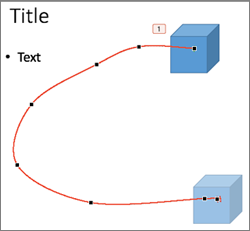
Du kan använda animeringseffekter för rörelsebanor för att flytta bildobjekt i en sekvens som berättar en effektiv historia.
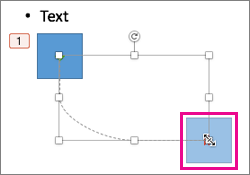
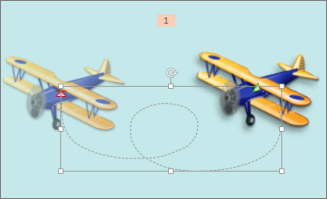
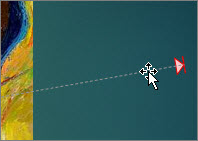
Till exempel visar planet till höger (nedan) startpunkten för planet, och den prickade linjen mellan de två planen visar den bana som följs när animeringen spelas upp. Den genomskinliga bilden till vänster är den plats där planet kommer att vara när rörelsebanan har slutförts.
Tips
Microsoft 365-prenumeranter har ett tidsbesparande alternativ för rörelsebaserade animeringseffekter: Morfning
Lägga till en rörelsebana för ett objekt
Markera det objekt som du vill animera.
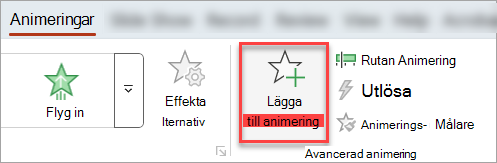
På fliken Animeringar väljer du Lägg till animering.
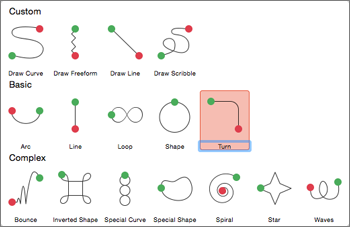
Bläddra ned till Rörelsebanor och välj en bana.
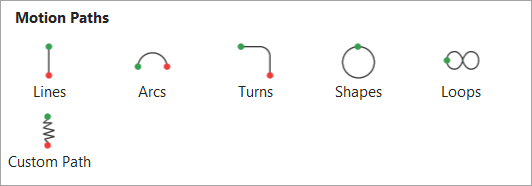
Tips:Om du väljer alternativet Anpassad bana kan du rita banan du vill att objektet ska följa.
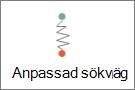
För att sluta rita en anpassad bana trycker du på Esc.
Avancerade alternativ för rörelsebanor
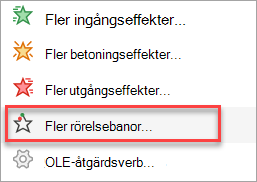
Om du inte ser den rörelsebana som du vill använda går du längst ned i galleriet och väljer Fler rörelsebanor ....
Välj en animering om du vill se en förhandsgranskning av hur objektet flyttas på bilden.
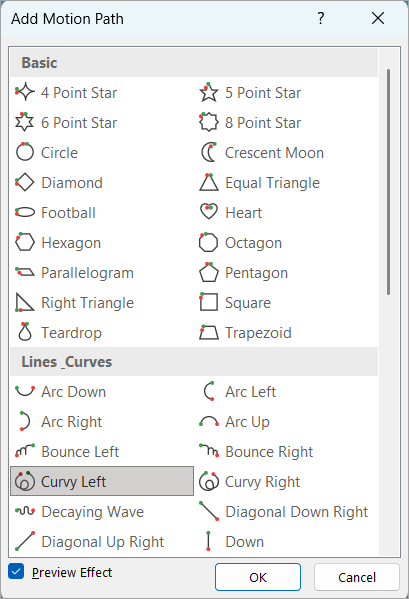
När du har valt den rörelsebana du vill använda väljer du OK.
För att ta bort en animering markerar du rörelsebanan (prickad linje med pil) på bilden och trycker sedan på Ta bort.
Redigera rörelsebanor
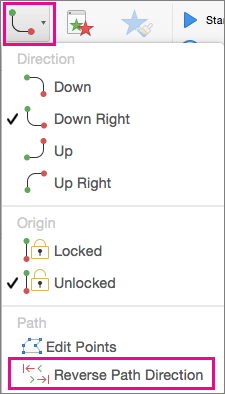
Om du till exempel vill ändra riktningen på rörelsebanan, redigera de enskilda punkterna i rörelsebanan eller låsa (göra så att andra inte kan ändra animationen) eller låsa upp animeringen väljer du Effektalternativ.
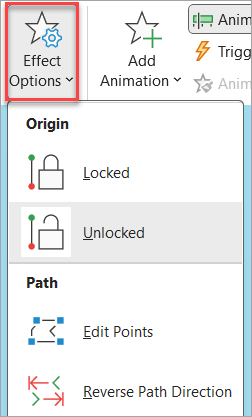
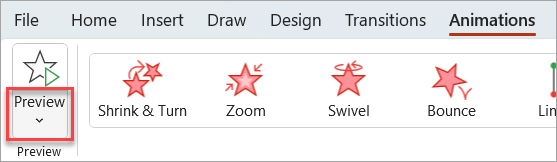
Om du vill förhandsgranska rörelsebanan markerar du objektet på bilden och väljer sedan Förhandsgranska animeringar>.
Tips
Förhandsgranskning finns på fliken Animeringar , precis under fliken Arkiv längst till vänster.