Du kan lägga till figurer, till exempel rutor, cirklar och pilar, i dokument, e-postmeddelanden, bildspel och kalkylblad.
Så här lägger du till en form:
- På fliken Infoga väljer du
 .
.
- Markera en form i galleriet och rita sedan figuren genom att klicka och dra.
När du har lagt till en eller flera figurer kan du lägga till text, punkter och numrering i dem, och du kan ändra deras fyllning, kontur och andra effekter på fliken Figurformat eller Format .
Tips
Du kan lägga till enskilda figurer till ett diagram eller lägga på figurer ovanpå en SmartArt-grafik för att anpassa diagrammet eller grafiken.
Lägga till en figur i Excel, Outlook, Word eller PowerPoint
Klicka på på fliken Infoga.
Markera önskad form, klicka på arbetsytan och dra för att rita figuren.
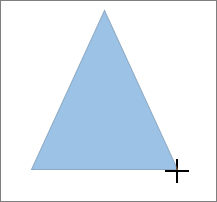
Om du vill skapa en perfekt kvadrat eller cirkel (eller begränsa storleken på andra figurer) trycker du på och håller ned Skift medan du drar.
Lägga till en figur i Project
Om du vill följa de här instruktionerna måste du öppna eller skapa en rapport. Gör det genom att klicka på Senaste i fliken Rapport för att öppna en befintlig rapport eller klicka på Fler rapporter och välj en rapport i listan i dialogrutan Rapporter eller skapa en ny rapport.
I den öppna rapportens flik Design klickar du på Figurer.

Klicka på den figur du vill använda, klicka någonstans i arbetsytan och placera figuren genom att dra.
Om du vill skapa en perfekt kvadrat eller cirkel (eller begränsa storleken på andra figurer) trycker du på och håller ned Skift medan du drar.
Lägga till text i en figur
Infoga en figur eller markera en befintlig figur och skriv sedan text.
Högerklicka på figuren och välj Lägg till text eller Redigera text, eller börja skriva.
Obs
Den text du lägger till blir en del av figuren. Om du roterar eller vänder figuren, roteras eller vänds även texten.
För att formatera och justera din text klickar du på fliken Hem och väljer sedan alternativ från grupperna Teckensnitt, Stycke och Justering, beroende på programmet du använder och vilken formatering du vill använda. (Alternativen för textformatering är begränsade i Project.)
Byta ut en figur mot en annan figur
Obs
De här kommandona är inte tillgängliga i Project.
- Markera den figur du vill ändra.
8226; Om du vill ändra flera figurer trycker du på Ctrl medan du markerar de figurer du vill ändra.
- På fliken Figurformat eller Format väljer du
 Redigera figur.
- Välj Ändra figur och välj en ny form i galleriet.
Lägga till samma figur flera gånger
Om du behöver lägga till samma figur upprepade gånger kan du göra det snabbt med Lås ritläge.
Obs
I stället för att lägga till enskilda figurer för att skapa en ritning kanske du vill välja SmartArt-grafik. I en SmartArt-grafik uppdateras figurernas placering och teckenstorlek automatiskt när du lägger till eller tar bort figurer och redigerar texten.
På fliken Infoga väljer du .
Högerklicka på figuren du vill lägga till och välj sedan Lås ritläge.
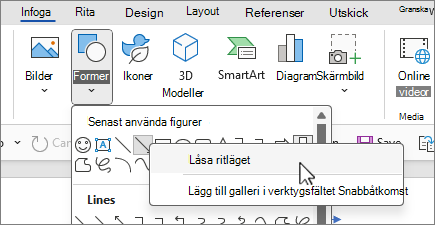
Klicka någonstans på arbetsytan och dra sedan för att rita figuren.
Upprepa steg 3 för att lägga till figuren så många gånger du vill.
Tips
Om du vill skapa en perfekt kvadrat eller cirkel (eller begränsa storleken på andra figurer) trycker du på och håller ned Skift medan du drar.
När du har lagt till alla former du vill använda trycker du på Esc för att inaktivera Lås ritläge.
Lägga till en punktlista eller numrerad lista i en figur
Obs
Den här funktionen är inte tillgänglig i Project.
Markera den text i figuren som du vill numrera eller lägga till punkter till.
Välj fliken Start i menyfliksområdet och välj  i gruppen Stycke.Punktlista eller
  Numrering.
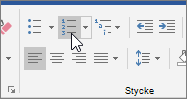
Du hittar olika punktformat och numreringsformat genom att klicka på nedåtpilen bredvid Punktlista eller Numrering.
Lägga till ett snabbformat för en figur
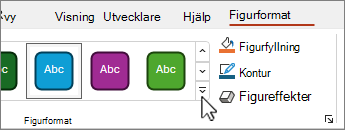
Med hjälp av snabbformat kan du formatera en figur med en enda klickning. Du hittar formaten i galleriet Snabbformat. När du hovra över en snabbformatminiatyr kan du se hur formatet påverkar figuren.
Klicka på den figur du vill ändra.
Välj fliken Figurformat eller Format och välj det snabbformat du vill använda i gruppen Figurformat .
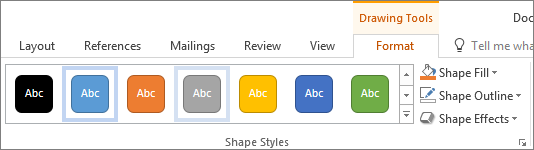
Om du vill se fler snabbformat väljer du  Snabbformat eller.
Ändra färg på en figur
I Ändra färgerna i en figur eller textruta finns information om hur du byter fyllnadsfärg, kantfärg eller textfärg.
Ta bort en figur
Markera den figur som du vill ta bort och tryck sedan på Delete. Om du vill ta bort flera figurer trycker du på Ctrl medan du markerar de figurer som du vill ta bort och trycker sedan på Delete.
Se även
Rita eller ta bort en linje, koppling eller frihandsfigur
Rotera textrutor, figurer, WordArt-objekt eller bilder
Ändra färgerna i en figur eller textruta
Rita en dekorativ linje i Word eller Outlook
Välja SmartArt-grafik
Skapa ett diagram från början till slut
Lägga till ClipArt i en fil
Rita eller skissa anteckningar på en sida
När du har lagt till en figur i ett dokument kan du ändra den genom att lägga till kopplingslinjer, ändra format, lägga till en spegelbild, ändra färg och använda en mängd andra effekter, till exempel skuggor, ljussken och 3D.
Lägga till en form
Välj Figurer på fliken Infoga.

Markera önskad form, klicka var som helst i arbetsytan och dra sedan för att placera formen.
Lägga till text i en form
Högerklicka på figuren och klicka på Lägg till text eller Redigera text, eller klicka bara inuti figuren och börja skriva .
Obs
Den text du lägger till blir en del av figuren. Om du roterar eller vänder figuren, roteras eller vänds även texten.
Om du vill formatera och justera texten klickar du på fliken Start och väljer sedan de tillgängliga formateringsalternativen. Du kan till exempel ändra teckenfärg, format, storlekar, ändra justering eller indrag, ändra textorienteringen för att nämna några.
Byta ut en figur mot en annan figur
- Klicka på den figur du vill ändra.
Om du vill ändra flera figurer trycker du  När du klickar på de figurer du vill ändra.
- Klicka på
 på fliken Figurformat, peka på Ändra figur och klicka på det nya du vill använda.
Lägga till samma figur flera gånger
- Markera den form du vill kopiera.
- Tryck på alternativtangenten och dra formen till önskad plats. Släpp musen så skapas en kopia av formen. Du kan dra och släppa formen så många gånger som behövs.
Lägga till en punktlista eller numrerad lista i en figur
Markera den text i figuren som du vill numrera eller lägga till punkter till.
Klicka på pilen bredvid Punktlista eller Numrerad lista på fliken Start.
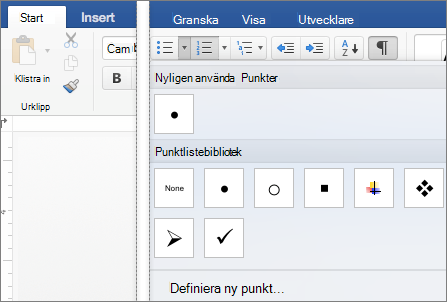
Tryck på Retur varje gång du vill ha en ny punkt eller ett nytt nummer, eller tryck på Retur två gånger för att avsluta listan.
Ändra format på en figur
Klicka på den figur du vill ändra.
Välj fliken Figurformat och välj det format du vill använda i formatgalleriet.
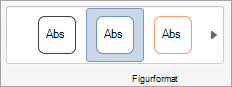
Om du vill se fler format väljer du  under formatgalleriet.
Ändra färg på en figur
Klicka på den figur du vill ändra.
Klicka på fliken Figurformat och välj  Figurfyllning.
Gör något av följande:
- Om du vill använda en annan fyllningsfärg väljer du den färg du vill använda under Temafärger eller Standardfärger.
- Om du vill ta bort färgen från det markerade diagramelementet väljer du Ingen fyllning.
- Om du vill använda en fyllningsfärg som inte är tillgänglig under Temafärger eller Standardfärger klickar du på Fler fyllningsfärger. I dialogrutan Färger använder du de tillgängliga alternativen för att välja en färg och väljer sedan OK.
- Om du vill fylla figuren med en bild väljer du Bild. I dialogrutan Infoga bild väljer du den bild du vill använda och väljer sedan Infoga.
- Om du vill använda en toningseffekt för den valda fyllningsfärgen väljer du Toning och sedan det toningsformat du vill använda.
Om du vill visa fler toningsformat väljer du Fler toningar och väljer sedan de toningsalternativ du vill använda under Fyllning i fönstret Formatera diagramyta.
- Om du vill använda en strukturfyllning väljer du Struktur och sedan den struktur du vill använda.
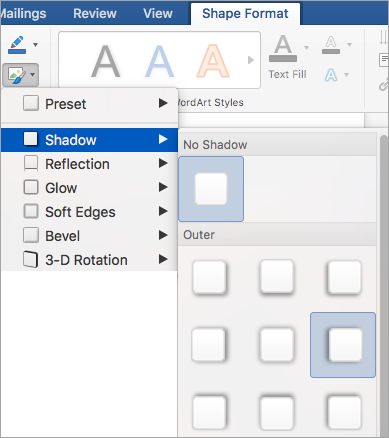
Lägga till en reflektion, glöd, skugga, 3D eller annan effekt
- Markera figuren och välj sedan fliken Figurformat .
- I gruppen Figurformat väljer du Figureffekter, pekar på en effektkategori och väljer önskad effekt.
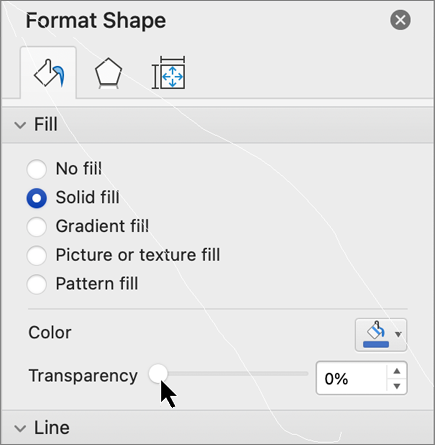
Ändra en figurs genomskinlighet
- På fliken Figurformat väljer du
 Formatera fönsterruta.
- I fönstret Formatera figur väljer du fliken Fyllning & Linje och väljer sedan antingen Fyllning eller Linje.
- Dra skjutreglaget Transparens för att uppnå önskad effekt.
Ta bort en figur
Markera den figur som du vill ta bort och tryck sedan på Delete. Om du vill ta bort flera figurer trycker du på Kommando samtidigt som du markerar de figurer som du vill ta bort och trycker sedan på Delete.
Se även
Ändra storlek på ett objekt
Beskära en bild
Flytta, rotera eller gruppera en bild, textruta eller ett annat objekt
Justera objekt i Word för Mac
Gruppera eller dela upp objekt
Du kan lägga till figurer, till exempel rutor, cirklar och pilar, i arbetsböcker och presentationer. (Word för webben stöder inte former.) Om du vill lägga till en figur väljer du Infoga i menyfliksområdet, figurer och sedan en figur.
När du har lagt till en form kan du flytta den och ändra storlek på den. lägga till text, punkter eller numrering och du kan ändra fyllningsfärg eller kontur.
Lägga till en form
Välj Figurer på fliken Infoga.

Välj den form du vill använda i det nedrullningsbara galleriet.
En figur med standardstorlek infogas direkt i mitten av den synliga sidan.
Välj ett storlekshandtag på formens omkrets och dra inåt eller utåt för att ändra storlek på formen.
Om du vill skapa en perfekt kvadrat eller cirkel (eller begränsa storleken på andra figurer) trycker du på och håller ned Skift medan du drar.
Om du vill flytta formen pekar du på den tills pekaren ändras till en korspil. Klicka och dra sedan för att flytta figuren dit du vill ha den.
När en form är markerad i dokumentet visas fliken Form i menyfliksområdet i verktygsfältet. Den innehåller knappar för saker du kan göra med figuren, till exempel lägga till en fyllningsfärg eller kontur, eller välja ett fördefinierat figurformat.
Obs
Om du har inaktiverat det förenklade menyfliksområdet är fliknamnet i steg 4 Format. Mer information om det förenklade menyfliksområdet finns i Det nya utseendet på Microsoft 365.
Lägga till text i en figur i PowerPoint för webben
Infoga en figur eller markera en befintlig figur och skriv sedan text på följande sätt:
Högerklicka på figuren och välj Redigera text.
En blinkande markör visas i mitten av formen.
Skriv den text du vill lägga till i figuren.
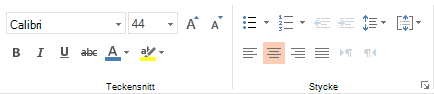
Om du vill formatera och justera texten väljer du fliken Start och sedan alternativ från grupperna Teckensnitt, Stycke eller Justering .
Ändra en form med hjälp av ett fördefinierat snabbformat
Med snabbformat kan du använda ett format för figuren med ett klick. Du hittar formatmallarna i figurgalleriet.
Markera den figur du vill ändra.
Öppna galleriet Figurformat på fliken Figur och välj det snabbformat du vill använda.
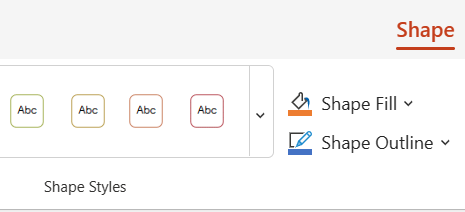
Välj nedåtpilen i slutet av galleriet för att öppna den och se hela listan med alternativ:

Du kan pausa muspekaren över ett alternativ i galleriet om du vill se en kort beskrivning av det.
Ändra färg på en figur
- Markera den figur du vill ändra.
- På fliken Figur väljer du nedåtpilen bredvid Fyllning för att öppna galleriet med fyllningsfärger.
- Välj en färg.
- Om du vill göra figuren genomskinlig väljer du Ingen fyllning längst ned i färggalleriet.
Ändra konturen på en figur
- Markera den figur du vill ändra.
- På fliken Form väljer du nedåtpilen bredvid Disposition för att öppna galleriet med konturfärger.
- Välj en färg.
- Längst ned i galleriet finns också alternativ för konturens tjocklek (Tjocklek) och om konturen är fylld, prickad eller en streckad linje. Peka på Vikt eller Streck för att visa en lista med alternativ.
Ta bort en figur
Markera den figur som du vill ta bort och tryck sedan på Delete-tangenten. Om du vill ta bort flera figurer trycker du på Ctrl medan du markerar de figurer som du vill ta bort och trycker sedan på Delete.
