

Du kan lägga till en bild (ibland transparent och kallad vattenstämpel) i bildbakgrunden så att den visas på alla bilder i presentationen. Du kanske till exempel har en företagslogotyp som du vill ta med på varje bild.
Använda en bild på alla bilder
Klicka på Bildbakgrund på fliken Visa.
I vyn Bildbakgrund markerar du bildbakgrunden högst upp i miniatyrrutan till vänster.
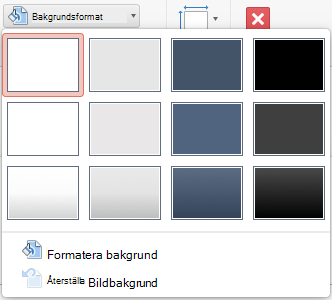
Klicka på Bakgrundsformat på fliken Bildbakgrund i menyfliksområdet.

Klicka på Formatera bakgrund.
Klicka på Bild eller strukturfyllning för att infoga en bild från datorn.

Klicka på Infoga under Bildkälla. (Om du vill infoga en bild som du redan har kopierat till Urklipp klickar du på Urklipp.)
Leta reda på och markera den bild du vill använda och klicka sedan på Infoga.
Den valda bilden fyller bildbakgrundens bakgrund i miniatyrfönstret och alla layoutbakgrunder nedanför den.Om du vill skapa en vattenstämpeleffekt drar du fältet Transparens åt höger i fönstret Formatera bakgrund och ställer in opacitetsprocenten.

Använda en bild på vissa bildlayouter
Klicka på Bildbakgrund på fliken Visa.
Klicka på den bildlayout eller de layouter som du vill lägga till en bildbakgrund i i miniatyrfönstret till vänster i vyn Bildbakgrund . (Om du vill markera flera tangenter håller du ned Skift-tangenten medan du gör dina val.)
Klicka på Bakgrundsformat på fliken Bildbakgrund.
Klicka på Formatera bakgrund.
Klicka på Bild eller strukturfyllning för att infoga en bild från datorn.
Klicka på Infoga under Bildkälla. (Om du vill infoga en bild som du redan har kopierat till Urklipp klickar du på Urklipp.)
Leta reda på och markera den bild du vill använda och klicka sedan på Infoga.
Den valda bilden fyller bakgrunden i layoutbakgrunden eller bakgrunderna som du valde i steg 2.Om du vill skapa en vattenstämpeleffekt drar du fältet Transparens åt höger i fönstret Formatera bakgrund och ställer in opacitetsprocenten.
Se även
Ta bort en bakgrundsgrafik eller vattenstämpel från bilderna i PowerPoint för Mac