

Du kan justera avståndet för den första raden i ett stycke för att skapa ett hängande eller negativt indrag, eller för att dra in hela stycket.
Beroende på vilket du vill göra använder du linjalen på fliken Visa i menyfliksområdet, eller alternativen i gruppen Stycke på fliken Start .
Obs
Om du systematiskt vill justera indraget för alla punktlistor eller numrerade listor läser du Justera indraget i en punktlista eller numrerad lista.
Om linjalen inte visas högst upp i presentationen markerar du rutan Linjal på fliken Visa .
Markera den text som du vill ändra och gör sedan något av följande:
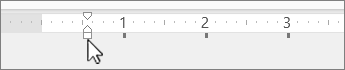
Om du vill göra indrag på första raden drar du markören Indrag av första raden på den övre vågräta linjalen till den plats där du vill att texten ska börja.
Om du vill öka eller minska vänster indrag i hela stycket går du till fliken Start och gruppen Stycke och väljer
 Knappikonen Öka listnivå eller
  Minska listnivån.
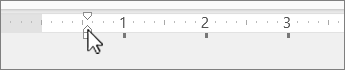
Om du vill skapa ett hängande indrag, där den andra och efterföljande raden i ett stycke har ett större indrag än den första raden, drar du markören för hängande indrag till den plats där du vill att indraget ska börja.
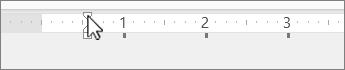
Om du vill skapa ett negativt indrag, där texten sträcker sig in i den vänstra marginalen, drar du markören för vänster indrag till den plats där du vill att stycket ska börja.
Ändra indragsnivån för ett stycke
- Markera den text som du vill ändra och gör sedan något av följande:
- Om du vill öka eller minska vänster indrag i hela stycket går du till fliken Start och gruppen Stycke och väljer Knappikonen Öka listnivå eller Minska listnivån.
Skapa ett hängande indrag på första raden eller i en annan linje
Markera det eller de stycken som du vill göra indrag för.
På fliken Start väljer du
 Dialogruteikonen Stycke .
Klicka på pilen under Indrag i textrutan Före och ange önskat mått, till exempel 1,5 cm.
Obs
1,5 cm är det normala måttet för indrag av ett stycke.
Klicka på rutan Special och välj antingen Första raden eller Hängande.
Klicka på OK.