

Det finns olika orsaker till problem med uppspelning av video eller ljud i PowerPoint. I den här artikeln får du några förslag kring kompatibilitet och felsökning.
För att undvika problem med ljud- eller videouppspelning i PowerPoint kan du optimera mediefiler som du har infogat i presentationen för kompatibilitet på andra enheter. En lista med de filtyper som stöds finns i Filformat för video och ljud som kan användas i PowerPoint.
Optimera media i din presentation för kompatibilitet
När du vill dela din presentation gör du följande:
Välj Info på fliken Arkiv i menyfliksområdet.
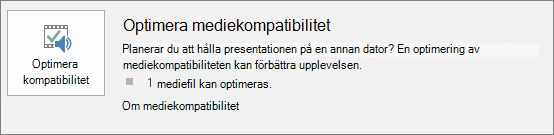
Om media i din presentation har infogats i ett format som skulle kunna orsaka kompatibilitetsproblem när de spelas upp på en annan enhet visas alternativet Optimera kompatibilitet. Om det inte visas har du inte kompatibilitetsproblem och är redo att dela.
Obs
För nyare versioner av PowerPoint kan du kontrollera kompatibiliteten för presentationen genom att gå tillFilinformationskontroll>>för problemkontroll>.
Välj Optimera kompatibilitet. PowerPoint kommer att förbättra media som kräver optimering. (Inbäddade undertexter och alternativa ljudspår tas bort i den här optimeringsprocessen.)
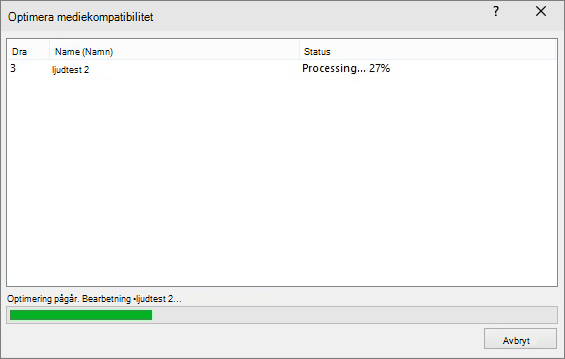
När knappen Optimera kompatibilitet visas kommer även en sammanfattning av lösningar på möjliga uppspelningsproblem att visas. Här visas också en lista över antalet gånger media förekommer i presentationen. Följande är vanliga scenarion som kan orsaka uppspelningsproblem:
- Om du har länkade videor rapporterar Optimera för kompatibilitet att du behöver bädda in dem. Klicka på Visa länkar för att fortsätta. I dialogrutan som öppnas kan du bädda in videoklippen genom att välja Bryt länk för varje länk som du vill bädda in från en enhet och användare med åtkomst till den länkade videon.
- Om du har videor som infogats med en tidigare version av PowerPoint måste du uppgradera mediefilformatet så att filerna spelas upp. Om du uppgraderar uppdateras filerna automatiskt och bäddas in i det senaste formatet. När du har uppgraderat bör du köra Optimera för kompatibilitet igen.
Om du vill uppgradera dina mediefiler från en tidigare version går du till fliken Arkiv , väljer Info och sedan Konvertera.
Har du problem med att infoga eller spela upp media på grund av codec-problem?
Om du får problem med att infoga eller spela upp media kan det bero på att du inte har installerat rätt codec. Du kan till exempel få en PowerPoint-presentation från någon annan som innehåller media baserade på en codec som inte är installerad i din dator. Den bästa lösningen är att presentationens författare kör Optimera kompatibilitet innan filen skickas till någon annan.
När du försöker infoga en videofil kan du få ett felmeddelande som det här om du inte har rätt codec-fil installerad:

Prova något av följande om du behöver lösa kvarstående problem:
- Avgör vilken codec du behöver för att spela upp media. Läs Vad är en codec och varför behöver jag den? för att ta reda på hur Windows mediespelare kan hjälpa dig med det. Eller installera ett tredjepartsverktyg som kan undersöka en mediefil och avgöra vilken codec som behövs. Installera den codec som krävs för att spela upp media. Du hittar många codec-rutiner på fourcc.org webbplats.
En detaljerad diskussion om codec-rutiner finns i Windows Media Codec. - Ladda ned en mediedekodare och ett avkodarfilter från tredje part, till exempel ffdshow eller DivX, som gör att du kan avkoda och koda en mängd olika format.
- Om du har skapat en presentation på en PC och vill hålla den på en Apple Macintosh ska du använda media med filformatet .mp4.
Har du problem med synkronisering av musik i en presentation?
Om bildspelet är längre än en låt kan du lägga till fler låtar. Men om du upptäcker att du har problem med att synkronisera musiken med bildspelet kan du använda ett ljudredigeringsverktyg från tredje part, till exempel Audacity® , för att sätta ihop låtarna i en fil så att de spelas upp kontinuerligt under hela bildspelet.
Har du fortfarande problem?
Be communityn om hjälp med frågor som inte besvaras här.
Mer information finns i
Tips för bättre ljud- och videouppspelning samt kompatibilitet i PowerPoint