I PowerPoint kan du byta ut en animeringseffekt som används för ett objekt mot en annan, ändra inställningarna för en animering eller ta bort animeringen från objektet.
Ändra en animeringseffekt
- Markera objektet som använder animeringseffekten du vill ändra.
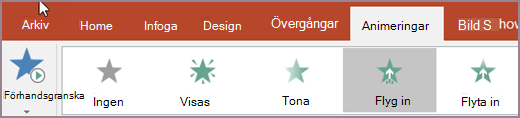
- Markera den nya animering som du vill använda på fliken Animeringar.
Ta bort en animeringseffekt
Du kan ta bort animeringseffekter som du tidigare har använt för text eller objekt (t.ex. bilder, figurer och SmartArt-grafik).
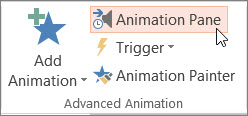
Välj Animeringsfönster på fliken Animeringar.
Markera det animerade objekt i bilden som du vill ta bort effekten från.
Tips
Alla effekter som tillhör objektet markeras i Animeringsfönstret.
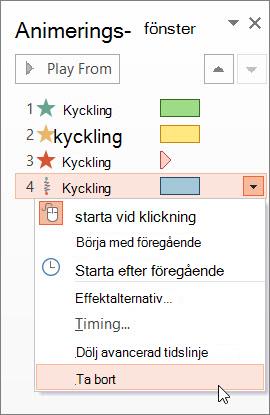
I animeringsfönstret väljer du den effekt du vill ta bort, väljer nedåtpilen och sedan Ta bort.
Ta bort fler än en animeringseffekt eller ta bort alla animeringseffekter
- Om du vill ta bort mer än en animeringseffekt från text eller ett objekt trycker du på Ctrl i animeringsfönstret, markerar varje animeringseffekt som du vill ta bort och trycker sedan på Delete.
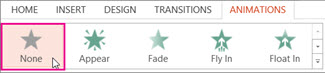
- Om du vill ta bort alla animeringseffekter från text eller ett objekt markerar du det objekt som du vill sluta animera. På fliken Animeringar i galleriet med animeringseffekter väljer du Ingen.
Inaktivera alla animeringar i en presentation
Du kan inte ta bort alla animeringar från en hel presentation i ett steg (du måste ta bort animeringar från varje individuellt objekt enligt beskrivningen ovan), men du kan inaktivera alla animeringar i presentationen.
- På fliken bildspel väljer du Konfigurera bildspel.
- Välj Ingen animering under Visa alternativ.
Snabbreferens
Animera text eller objekt
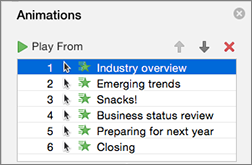
Om du vill ändra eller ta bort animeringseffekter som du har skapat, markerar du den aktuella bilden, väljer fliken Animeringar och redigerar eller ordnar om effekterna i fönstret Animeringar till höger.
Tips
Om du inte ser fönstret Animeringar kontrollerar du att du är i vyn Normal och väljer sedan Animeringsfönster på fliken Animeringar .

I fönstret Animeringar kan du göra något av följande:
Flytta eller ta bort en animering Markera effekten i fönstret Animeringar . Högst upp i fönstret väljer du piltangenterna för att ändra ordningen på animeringarna, eller markerar det röda krysset om du vill ta bort en animering.
Om du vill ta bort alla animeringar från en bild på en gång markerar du det första objektet i listan, trycker på och håller ned SKIFT medan du markerar det sista objektet i listan och väljer sedan det röda krysset.

Ändra till en annan animering Markera effekten i fönstret Animeringar och välj en annan effekt i menyfliksområdet på fliken Animeringar .
Lägga till ytterligare en animering i samma objekt Markera texten eller objektet på bilden (inte i fönstret Animeringar ) och välj sedan den ytterligare effekt som du vill använda.
Ändra egenskaperna för en effekt Markera effekten i fönstret Animeringar och gör de ändringar du vill göra under Effektalternativ.
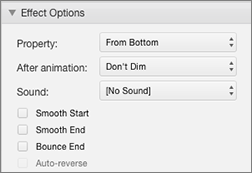
Vilka inställningar som visas här beror på vilken typ av animering du markerat. I det här exemplet visas alternativen för en Flyg in-animering.
Ändra tidsinställningen för en effekt Markera effekten i fönstret Animeringar och gör de ändringar du vill göra under Tidsinställning. Några alternativ finns för hur animeringen utlöses, hur länge den varar och om du vill fördröja starten eller upprepa den.
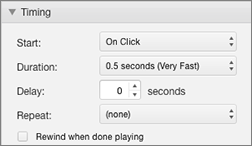
För längre animeringar som utlöses igen under presentationen kan du välja Spola tillbaka efter uppspelning, så går efterföljande uppspelningar snabbt och smidigt.
Om du vill inaktivera animeringar från en hel presentation väljer du fliken Bildspel , sedan Konfigurera bildspel och till Visa utan animering.
Se även
Använda flera animeringseffekter i ett objekt
Lägga till en rörelsebana som animeringseffekt
Animera ord eller visa ord en rad i taget
Animera punktlistan i en bild
Lägga till, redigera eller ta bort övergångar mellan bilder
Ändra en animeringseffekt
- Markera objektet som använder animeringseffekten du vill ändra.
- Markera den nya animering som du vill använda på fliken Animeringar.

Ta bort en animeringseffekt
Du kan ta bort animeringseffekter som du tidigare har använt för text eller objekt (t.ex. bilder, figurer och SmartArt-grafik).
Välj Animeringsfönster på fliken  Animeringar.
Markera det animerade objekt i bilden som du vill ta bort effekten från.
Tips
Alla effekter som tillhör objektet markeras i fönstret Animering.
Markera den effekt du vill ta bort i fönstret Animering . Välj sedan  Ta bort.
Ta bort mer än en animeringseffekt samtidigt
- Välj Animeringsfönster på fliken Animeringar.
- I fönstret Animering markerar du de effekter som du vill ta bort: Håll ned Ctrl medan du markerar varje animeringseffekt i tur och ordning.
-
högst upp i fönstret.Ta bort.
Tips
Om du vill ta bort alla animeringseffekter från ett enskilt objekt på en gång kan du markera objektet, öppna galleriet med animeringar på fliken Animeringar och välja Inget.

