Det är oftast lika enkelt att justera storleken på en tabell eller kolumner eller rader som att dra med pekaren. Du kan också ange en viss storlek om du vill.
Ändra tabellens kolumnbredd eller radhöjd
Klicka på tabellen som innehåller den kolumn eller rad som du vill ändra storlek på.
Gör något eller båda av följande:
Om du vill ändra bredden på en kolumn håller du pekaren över kantlinjen för den kolumn som du vill ändra storlek på och när pekaren blir en  Drar du kolumnen åt höger eller vänster.
Om du vill ändra höjden på en rad placerar du pekaren över kantlinjen på den rad som du vill ändra storlek på och när pekaren blir en  Drar du raden uppåt eller nedåt.
Obs
- Du kan också välja alternativ i gruppen Cellstorlek för att ändra storlek på rader och kolumner. Ange önskad storlek i rutorna Höjd och Bredd i gruppen Cellstorlek på fliken Tabellayout.
- Det finns en minsta cellhöjd, vilket beror på teckenstorleken för texten i tabellcellen.
Ändra storlek på en tabell
Dra för att ändra storlek på en tabell
Klicka på den tabell som du vill ändra storlek på.
Peka på ett storlekshandtag på tabellens kantlinje och när pekaren blir en  klickar du och drar i handtaget för att göra tabellen större eller mindre. Ett storlekshandtag är ett kluster av punkter som visas i hörnen och på sidorna av tabellen.
Obs!
- Om du vill behålla samma förhållande mellan höjd och bredd på tabellen när du ändrar storlek på den håller du ned Skift samtidigt som du drar för att ändra storlek på tabellen.
- Om du vill att tabellen ska centreras på bilden håller du ned Ctrl medan du drar för att ändra storlek på tabellen.
- Om du gör tabellen för stor för bilden klickar du på
 i verktygsfältet Snabbåtkomst för att återställa tabellen till sin ursprungliga storlek.
Ange en specifik tabellstorlek
- Klicka på den tabell som du vill ändra storlek på.
- Välj fliken Tabellayout i menyfliksområdet och ange önskad storlek i rutorna Höjd och Bredd i gruppen Tabellstorlek.
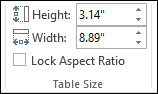
Om du vill behålla samma förhållande mellan höjd och bredd på tabellen när du ändrar storlek på den markerar du kryssrutan Lås bredd-höjd-förhållandet .
Flytta en tabell
- Klicka på den tabell som du vill flytta.
- Placera pekaren på tabellens yttersta kantlinje (men inte på punkterna) och sedan när pekaren ändras till en
 , klicka och dra i kantlinjen för att flytta tabellen.
Tips
Om du både vill flytta en tabell och skapa en dubblett av den håller du ned Ctrl medan du drar tabellen.
Ändra tabellens kolumnbredd eller radhöjd
Klicka på tabellen som innehåller den kolumn eller rad som du vill ändra storlek på.
Gör något eller båda av följande:
Om du vill ändra bredden på en kolumn håller du pekaren över kantlinjen för den kolumn som du vill ändra storlek på och när pekaren blir en Drar du kolumnen åt höger eller vänster.
Om du vill ändra höjden på en rad placerar du pekaren över kantlinjen på den rad som du vill ändra storlek på och när pekaren blir en Drar du raden uppåt eller nedåt.
Obs
- Du kan också välja alternativ i gruppen Cellstorlek för att ändra storlek på rader och kolumner. Ange önskad storlek i rutorna Höjd och Bredd i gruppen Cellstorlek på fliken Tabellayout.
- Det finns en minsta cellhöjd, vilket beror på teckenstorleken för texten i tabellcellen.
Ändra storlek på en tabell
Dra för att ändra storlek på en tabell
Klicka på den tabell som du vill ändra storlek på.
Peka på ett storlekshandtag på tabellens kantlinje och när pekaren blir en klickar du och drar i handtaget för att göra tabellen större eller mindre. Ett storlekshandtag är ett kluster av punkter som visas i hörnen och på sidorna av tabellen.
Obs!
- Om du vill behålla samma förhållande mellan höjd och bredd på tabellen när du ändrar storlek på den håller du ned Skift samtidigt som du drar för att ändra storlek på tabellen.
- Om du vill att tabellen ska centreras på bilden håller du ned Ctrl medan du drar för att ändra storlek på tabellen.
- Om du gör tabellen för stor för bilden klickar du på i verktygsfältet Snabbåtkomst för att återställa tabellen till sin ursprungliga storlek.
Ange en specifik tabellstorlek
- Klicka på den tabell som du vill ändra storlek på.
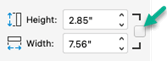
- Välj fliken Tabellayout i menyfliksområdet och ange sedan önskad storlek i rutorna Höjd och Bredd .
Om du vill behålla samma förhållande mellan höjd och bredd på tabellen när du ändrar storlek på den markerar du kryssrutan Lås bredd-höjd-förhållandet :
Flytta en tabell
- Klicka på den tabell som du vill flytta.
- Placera pekaren på tabellens yttersta kantlinje (men inte på punkterna) och sedan när pekaren ändras till en , klicka och dra i kantlinjen för att flytta tabellen.
Tips
Om du både vill flytta en tabell och skapa en dubblett av den håller du ned Ctrl medan du drar tabellen.
Ändra tabellens kolumnbredd eller radhöjd
Klicka på tabellen som innehåller den kolumn eller rad som du vill ändra storlek på.
Gör något eller båda av följande:
Om du vill ändra bredden på en kolumn håller du pekaren över kantlinjen för den kolumn som du vill ändra storlek på och när pekaren blir en Drar du kolumnen åt höger eller vänster.
Om du vill ändra höjden på en rad placerar du pekaren över kantlinjen på den rad som du vill ändra storlek på och när pekaren blir en Drar du raden uppåt eller nedåt.
Obs
- Du kan också välja alternativ i gruppen Cellstorlek för att ändra storlek på rader och kolumner. Ange önskad storlek i rutorna Höjd och Bredd i gruppen Cellstorlek på fliken Tabellayout (i det klassiska menyfliksområdet).
- Det finns en minsta cellhöjd, vilket beror på teckenstorleken för texten i tabellcellen.
Ändra storlek på en tabell
Dra för att ändra storlek på en tabell
- Klicka på den tabell som du vill ändra storlek på.
- Peka på ett storlekshandtag på tabellens kantlinje och när pekaren blir en klickar du och drar i handtaget för att göra tabellen större eller mindre. Ett storlekshandtag är ett kluster av punkter som visas i hörnen och på sidorna av tabellen.
Om du gör tabellen för stor för bilden klickar du på på fliken Start för att återställa tabellen till sin ursprungliga storlek
Ange en specifik tabellstorlek
- Klicka på den tabell som du vill ändra storlek på.
- Välj fliken Tabellayout i det klassiska menyfliksområdet och ange önskad storlek i rutorna Höjd och Bredd i gruppen Tabellstorlek.
Om du vill behålla samma förhållande mellan höjd och bredd på tabellen när du ändrar storlek på den markerar du kryssrutan Lås bredd-höjd-förhållandet .
Flytta en tabell
- Klicka på den tabell som du vill flytta.
- Placera pekaren på tabellens yttersta kantlinje (men inte på punkterna) och sedan när pekaren ändras till en , klicka och dra i kantlinjen för att flytta tabellen.
Tips
Om du både vill flytta en tabell och skapa en dubblett av den håller du ned Ctrl medan du drar tabellen.
Se även
Ange textorientering och placering i en figur eller textruta i PowerPoint
