Grundläggande åtgärder
Så här ändrar du bildstorleken:
- Välj fliken Design i verktygsfältets menyfliksområde.
- Välj Bildstorlek
 längst ut i verktygsfältet.
- Välj Standard (4:3) eller Bredbild (16:9) eller Anpassad bildstorlek.
Om du vill veta mer om de fördefinierade storlekarna (inklusive format som OH, A3, A4, Banderoll, B4 och B5) eller din egen anpassade storlek väljer du en rubrik nedan för att expandera den och se informationen.
Detaljerade anvisningar
Välj bildstorlek Standard eller Bredbild
På fliken Design i menyfliksområdet letar du upp Bildstorlek i gruppen Anpassa , nära den bortre änden av verktygsfältet.

Välj Bildstorlek och sedan antingen Standard (4:3) eller Bredbild (16:9).

När PowerPoint inte kan skala innehåll automatiskt får du två alternativ:
Maximera: Välj det här alternativet om du vill öka storleken på bildinnehållet när du skalar till en större bildstorlek. Ett resultat av att välja det här alternativet är att innehållet kanske inte får plats på bilden.
Garantera passform: Välj det här alternativet om du vill minska innehållets storlek när du skalar till en mindre bildstorlek. Det kan leda till att innehållet ser mindre ut men du kommer att se allt innehåll på bilden.

Bredbildsinställningen 16:9 är standardvärdet för de nya presentationer du skapar. När du ändrar bildstorlek för en presentation gäller storlek du väljer endast för den aktuella presentationen. Du kan däremot göra det enkelt att skapa nya 4:3-presentationer när du vill genom att definiera ett anpassat tema där bildförhållandet 4:3 används. Se avsnittet "Skapa en standardstorlek att utgå från när du skapar nya presentationer" nedan.
Välj en annan storlek, till exempel A3, B4 eller overhead
På fliken Design i menyfliksområdet letar du upp Bildstorlek i gruppen Anpassa , nära den bortre änden av verktygsfältet.
Välj Bildstorlek och sedan Anpassad bildstorlek.
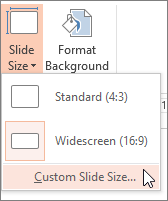
I rutan Bildstorlek väljer du nedåtpilen bredvid Bildstorlek för och väljer ett alternativ. Deras mått listas nedan:
| Name |
Bredd |
Höjd |
| Skärmvisning (4:3) |
10 tum / 25,4 cm |
7,5 tum / 19,05 cm |
| Letter-papper (8,5 x 11 tum) |
10 tum / 25,4 cm |
7,5 tum / 19,05 cm |
| Huvudbokspapper (11 x 17 tum) |
13.319 tum / 33.831 cm |
9,99 tum / 25,374 cm |
| A3 Papper (297x420 mm) |
14 tum / 35,56 cm |
10,5 tum / 26,67 cm |
| A4 Papper (210x297 mm) |
10.833 tum / 27.517 cm |
7,5 tum / 19,05 cm |
| B4 (ISO) Papper (250x353mm) |
11,84 tum / 30,074 cm |
8,88 tum / 22,556 cm |
| B5 (ISO) Papper (176x250mm) |
7,84 tum / 19,914 cm |
5,88 tum / 14,936 cm |
| 35 mm diabilder |
11,25 tum / 28,575 cm |
7,5 tum / 19,05 cm |
| Omkostnader |
10 tum / 25,4 cm |
7,5 tum / 19,05 cm |
| Banderoll |
8 tum / 20,32 cm |
1 tum / 2,54 cm |
| Visning på skärmen (16:9) |
10 tum / 25,4 cm |
5.625 tum / 14.288 cm |
| Visning på skärmen (16:10) |
10 tum / 25,4 cm |
6,25 tum / 15,875 cm |
| Bredbild |
13.333 tum / 33.867 cm |
7,5 tum / 19,05 cm |
OH-bilden ger ett bredd–höjd-förhållande som ligger mycket nära standardbildstorleken 4:3.
Det finns två alternativ för bredd–höjd-förhållandet 16:9:
- Med Visning på skärmen (16:9) ställer du in måtten till 10 x 5,625 tum.
- Med Bredbild anger du måtten till 13,333 x 7,5 tum.
Båda alternativen har samma proportioner, så de kommer att se likadana ut i normalvyn eftersom zoomnivån justeras automatiskt i PowerPoint.
Bredbildsformatet (13,333 x 7,5 tum) ger mer bildyta för innehållet, vilket gör det till det bästa alternativet för presentationer. Bredbildsformatet får inte plats på ett pappersark med måtten 8,5 x 11 tum om du inte först skalar ned det.
Välj OK för att godkänna måtten och stänga dialogrutan Bildstorlek .
Välj anpassade mått (i tum, centimeter eller bildpunkter)
På fliken Design i menyfliksområdet letar du upp Bildstorlek i gruppen Anpassa , nära den bortre änden av verktygsfältet.
Välj Bildstorlek och sedan Anpassad bildstorlek.
Dialogrutan Bildstorlek öppnas.
I dialogrutan Bildstorlek kontrollerar du att orienteringen är som du vill ha den.
I rutorna Höjd och Bredd accepterar PowerPoint mått i tum, centimeter eller bildpunkter. Skriv en siffra följt av ett blanksteg och sedan lämplig förkortning: in, cm, eller px.
|
Bredd eller Höjd |
|
Minst: |
1 tum
2.54 cm
120 px |
|
Maximalt: |
56 tum
142.24 cm
720 pixlar |
PowerPoint konverterar sedan måtten, om det behövs, till den typ av enhet som operativsystemet använder.
Välj OK.
När PowerPoint inte kan skala innehåll automatiskt får du två alternativ:
Maximera: Välj det här alternativet om du vill öka storleken på bildinnehållet när du skalar till en större bildstorlek. Ett resultat av att välja det här alternativet är att innehållet kanske inte får plats på bilden.
Garantera passform: Välj det här alternativet om du vill minska innehållets storlek när du skalar till en mindre bildstorlek. Det kan leda till att innehållet ser mindre ut men du kommer att se allt innehåll på bilden.
Om du vill kan du ändra måttenheten som visas i PowerPoint-dialogrutorna .
Skapa en standardstorlek att utgå från när du skapar nya presentationer
Den här versionen av PowerPoint har standardstorleken 16:9 för nya presentationer, men du kan skapa en annan standardstorlek för dig själv.
Starta PowerPoint.
Gå till fliken Arkiv i verktygsfältet och välj Nytt. Dubbelklicka på den tomma presentationen för att skapa en ny, tom presentation.
Gå sedan till fliken Design , välj Bildstorlek och välj den storlek du vill använda som standard.
(Om du vill ha en annan standardbildstorlek än den som visas där väljer du Anpassad bildstorlek och väljer sedan din storlek i dialogrutan Bildstorlek och väljer sedan OK.)
På fliken Design väljer du pilen Mer i det nedre hörnet i gruppen Teman : 
Välj Spara aktuellt tema.
Ge ditt tema ett namn som du enkelt kommer ihåg och välj Spara. Ändra inte den mapp som det nya temat ska sparas i.
Välj pilen Mer i det nedre hörnet i gruppen Teman på flikenDesign. Du kan se det sparade temat under rubriken Anpassad .
Högerklicka på det nya anpassade temat under rubriken Anpassade och välj sedan Ange som standardtema:

Stäng PowerPoint. Spara inga filer om du blir tillfrågad.
Öppna PowerPoint igen. Gå till fliken Arkiv i verktygsfältet och välj Nytt.
Det anpassade tema som du just har sparat visas i det övre vänstra hörnet med namnet Standardtema. Miniatyrbilden ser ut som en bredbildsbild, men när du skapar en ny presentation baserad på det temat har presentationen de proportioner som du har definierat för det här standardtemat.
Nästa gång du öppnar PowerPoint kommer du att se ditt standardtema i det övre vänstra hörnet av temagalleriet. När du väljer det anpassas alla bilder efter den anpassade storlek du valt som standard.
Storleken tillämpas på alla bilder i en presentation
Det går inte att ändra storlek på en bild i en presentation i PowerPoint. Alla bilder i en presentation har samma storlek.
Om det här är en funktion som du vill begära kan du skicka feedback till oss för att hjälpa oss att prioritera nya funktioner i framtida uppdateringar. Se Hur gör jag för att ge feedback om Microsoft 365 för mer information.
Orienteringen gäller för alla bilder i en presentation
Det går inte att ändra sidorienteringen för vissa bilder i PowerPoint. Alla bilder i en presentation har samma sidorientering.
Om det här är en funktion som du vill begära kan du skicka feedback till oss för att hjälpa oss att prioritera nya funktioner i framtida uppdateringar. Se Hur gör jag för att ge feedback om Microsoft 365 för mer information.
Mer information finns i
Ändra sidorienteringen i PowerPoint mellan stående och liggande
Använda stående och liggande bildorientering i samma presentation
Minska filstorleken för bilder
Grundläggande åtgärder
Så här ändrar du bildstorleken:
- Välj Utskriftsformat på Arkiv-menyn.
- I dialogrutan Utskriftsformat , under Bilder storleksändras för, väljer du den fördefinierade storlek du vill ha, eller väljer Anpassad och anger de mått du vill använda.
Om du vill veta mer om de fördefinierade storlekarna (inklusive format som OH, A3, A4, Banderoll, B4 och B5) eller din egen anpassade storlek väljer du en rubrik nedan för att expandera den och se informationen.
Detaljerade anvisningar
Välj bildstorlek Standard eller Bredbild
På fliken Design i menyfliksområdet letar du upp Bildstorlek i gruppen Anpassa , nära den bortre änden av verktygsfältet.

Välj Bildstorlek.

Välj Standard (4:3) eller Bredbild (16:9).

Du kan uppmanas i PowerPoint att ändra skalan för innehållet. Välj något av följande alternativ:
Skala: Välj det här alternativet om du vill öka eller minska bildinnehållets storlek. När du skalar till en mindre bildstorlek kan det leda till att innehållet ser mindre ut men du kommer att se allt innehåll på bilden.
Skala inte: Välj det här alternativet om du vill behålla storleken på bildinnehållet. Ett resultat av att välja det här alternativet är att innehållet kanske inte får plats på bilden.

Välj en annan storlek, till exempel A3, B4 eller overhead
På fliken Design i menyfliksområdet letar du upp Bildstorlek i gruppen Anpassa , nära den bortre änden av verktygsfältet.
Välj Bildstorlek.
Välj Utskriftsformat på menyn som visas.
Utskriftsformat ger dig ett urval av fördefinierade alternativ för bild-/sidstorlek. Alternativen och deras dimensioner listas nedan:
| Name |
Bredd |
Höjd |
| Skärmvisning (4:3) |
10 tum / 25,4 cm |
7,5 tum / 19,05 cm |
| Letter-papper (8,5 x 11 tum) |
10 tum / 25,4 cm |
7,5 tum / 19,05 cm |
| Huvudbokspapper (11 x 17 tum) |
13.319 tum / 33.831 cm |
9,99 tum / 25,374 cm |
| A3 Papper (297x420 mm) |
14 tum / 35,56 cm |
10,5 tum / 26,67 cm |
| A4 Papper (210x297 mm) |
10.833 tum / 27.517 cm |
7,5 tum / 19,05 cm |
| B4 (ISO) Papper (250x353mm) |
11,84 tum / 30,074 cm |
8,88 tum / 22,556 cm |
| B5 (ISO) Papper (176x250mm) |
7,84 tum / 19,914 cm |
5,88 tum / 14,936 cm |
| 35 mm diabilder |
11,25 tum / 28,575 cm |
7,5 tum / 19,05 cm |
| Omkostnader |
10 tum / 25,4 cm |
7,5 tum / 19,05 cm |
| Banderoll |
8 tum / 20,32 cm |
1 tum / 2,54 cm |
| Visning på skärmen (16:9) |
10 tum / 25,4 cm |
5.625 tum / 14.288 cm |
| Visning på skärmen (16:10) |
10 tum / 25,4 cm |
6,25 tum / 15,875 cm |
| Bredbild |
13.333 tum / 33.867 cm |
7,5 tum / 19,05 cm |
I rutan Bildstorlek väljer du nedåtpilen bredvid Bildstorlek för och väljer ett alternativ.
OH-bilden ger ett bredd–höjd-förhållande som ligger mycket nära standardbildstorleken 4:3.
Det finns två alternativ för bredd–höjd-förhållandet 16:9:
- Med Visning på skärmen (16:9) ställer du in måtten till 10 x 5,625 tum.
-
Med bredbild anger du måtten till 13,333 x 7,5 tum.
Båda alternativen har samma proportioner, så de kommer att se likadana ut i normalvyn eftersom zoomnivån justeras automatiskt i PowerPoint.
Bredbildsformatet (13,333 x 7,5 tum) ger mer bildyta för innehållet, vilket gör det till det bästa alternativet för presentationer. Bredbildsformatet får inte plats på ett pappersark med måtten 8,5 x 11 tum om du inte först skalar ned det.
Välj OK för att godkänna måtten och stänga dialogrutan Bildstorlek .
Välj anpassade mått (i tum, centimer eller pixlar)
På fliken Design i menyfliksområdet letar du upp Bildstorlek i gruppen Anpassa , nära den bortre änden av verktygsfältet.
Välj Bildstorlek och sedan Sidlayout.

Dialogrutan Utskriftsformat öppnas.
I rutorna Bredd och Höjd accepterar PowerPoint mått i tum, centimeter eller bildpunkter. Skriv ett tal följt av ett blanksteg och sedan lämplig förkortning: in (tum) eller cm (centimeter) eller px (bildpunkter).
PowerPoint konverterar sedan måtten, om det behövs, till den måttenhet som operativsystemet använder.
|
Bredd eller Höjd |
|
Minst: |
1 tum
2.54 cm
120 px |
|
Maximalt: |
56 tum
142.24 cm
720 pixlar |
Välj OK.
Du kan uppmanas i PowerPoint att ändra skalan för innehållet. Välj något av följande alternativ:
-
Skala: Välj det här alternativet om du vill öka eller minska bildinnehållets storlek. När du skalar till en mindre bildstorlek kan det leda till att innehållet ser mindre ut men du kommer att se allt innehåll på bilden.
-
Skala inte: Välj det här alternativet om du vill behålla storleken på bildinnehållet. Om du väljer det här alternativet kanske innehållet inte får plats på bilden.
Göra en ny bildstorlek till standard för nya presentationer
På fliken Design i menyfliksområdet letar du upp Bildstorlek i gruppen Anpassa , nära den bortre änden av verktygsfältet.
Välj Bildstorlek och sedan Sidlayout.
Följ anvisningarna i föregående avsnitt och välj önskad bildstorlek.
På fliken Design väljer du pilen Mer under standardteman.

Välj Spara aktuellt tema längst ned i fönstret.

Ge ditt tema ett namn som du enkelt kommer ihåg och välj Spara.
På fliken Design väljer du pilen Mer under standardteman igen. Du ser det sparade temat under gruppen Anpassad.

Högerklicka på det nya anpassade temat och välj sedan Ange som standardtema.

Nästa gång du öppnar PowerPoint kommer du att se ditt standardtema i det övre vänstra hörnet av temagalleriet. När du väljer det ändras storleken på alla bilder till det som du valde som standardtema.
Storleken tillämpas på alla bilder i en presentation
En del har frågat hur man ändrar storlek på en bild i en presentation. PowerPoint kan inte göra det. Alla bilder i en presentation har samma storlek.
Orienteringen gäller för alla bilder i en presentation
En del har också frågat om att ändra sidorienteringen för vissa bilder. PowerPoint kan inte göra det. Alla bilder i en presentation har samma sidorientering.
Mer information finns i
Ändra sidorienteringen i PowerPoint mellan stående och liggande
Grundläggande åtgärder
Så här ändrar du bildstorleken:
- Välj fliken Design i verktygsfältets menyfliksområde.
- Välj Bildstorlek längst ut i verktygsfältet.
- Välj Standard (4:3) eller Bredbild (16:9) eller Anpassad bildstorlek.
Om du vill veta mer om de fördefinierade storlekarna (inklusive format som OH, A3, A4, Banderoll, B4 och B5) eller din egen anpassade storlek väljer du en rubrik nedan för att expandera den och se informationen.
Detaljerade anvisningar
Välj bildstorlek Standard eller Bredbild
Gå till fliken Design i verktygsfältets menyfliksområde och välj Bildstorlek i gruppen Anpassa .

Välj Standard (4:3) eller Bredbild (16:9).
När PowerPoint för webben inte kan skala innehåll automatiskt får du två alternativ:
Maximera: Välj det här alternativet om du vill öka storleken på bildinnehållet när du skalar till en större bildstorlek. Ett resultat av att välja det här alternativet är att innehållet kanske inte får plats på bilden.
Garantera passform: Välj det här alternativet om du vill minska innehållets storlek när du skalar till en mindre bildstorlek. Det kan leda till att innehållet ser mindre ut men du kommer att se allt innehåll på bilden.

Bredbildsinställningen 16:9 är standardvärdet för de nya presentationer du skapar. När du ändrar bildstorlek för en presentation gäller storlek du väljer endast för den aktuella presentationen.
Du kan också ändra orienteringen för alla bilder i presentationen. Anvisningar finns i Ändra sidorienteringen.
Välj en annan storlek, till exempel A3, B4 eller overhead
På fliken Design i menyfliksområdet letar du upp Bildstorlek i gruppen Anpassa , nära den bortre änden av verktygsfältet.
Välj Bildstorlek och sedan Anpassad bildstorlek.
I rutan Bildstorlek väljer du nedåtpilen bredvid Bildstorlek för och väljer ett alternativ. Deras mått listas nedan:
| Name |
Bredd |
Höjd |
| Skärmvisning (4:3) |
10 tum / 25,4 cm |
7,5 tum / 19,05 cm |
| Letter-papper (8,5 x 11 tum) |
10 tum / 25,4 cm |
7,5 tum / 19,05 cm |
| Huvudbokspapper (11 x 17 tum) |
13.319 tum / 33.831 cm |
9,99 tum / 25,374 cm |
| A3 Papper (297x420 mm) |
14 tum / 35,56 cm |
10,5 tum / 26,67 cm |
| A4 Papper (210x297 mm) |
10.833 tum / 27.517 cm |
7,5 tum / 19,05 cm |
| B4 (ISO) Papper (250x353mm) |
11,84 tum / 30,074 cm |
8,88 tum / 22,556 cm |
| B5 (ISO) Papper (176x250mm) |
7,84 tum / 19,914 cm |
5,88 tum / 14,936 cm |
| 35 mm diabilder |
11,25 tum / 28,575 cm |
7,5 tum / 19,05 cm |
| Omkostnader |
10 tum / 25,4 cm |
7,5 tum / 19,05 cm |
| Banderoll |
8 tum / 20,32 cm |
1 tum / 2,54 cm |
| Visning på skärmen (16:9) |
10 tum / 25,4 cm |
5.625 tum / 14.288 cm |
| Visning på skärmen (16:10) |
10 tum / 25,4 cm |
6,25 tum / 15,875 cm |
| Bredbild |
13.333 tum / 33.867 cm |
7,5 tum / 19,05 cm |
OH-bilden ger ett bredd–höjd-förhållande som ligger mycket nära standardbildstorleken 4:3.
Det finns två alternativ för bredd–höjd-förhållandet 16:9:
- Med Visning på skärmen (16:9) ställer du in måtten till 10 x 5,625 tum.
- Med Bredbild anger du måtten till 13,333 x 7,5 tum.
Båda alternativen har samma proportioner, så de kommer att se likadana ut i normalvyn eftersom zoomnivån justeras automatiskt i PowerPoint.
Bredbildsformatet (13,333 x 7,5 tum) ger mer bildyta för innehållet, vilket gör det till det bästa alternativet för presentationer. Bredbildsformatet får inte plats på ett pappersark med måtten 8,5 x 11 tum om du inte först skalar ned det.
Välj OK för att godkänna måtten och stänga dialogrutan Bildstorlek .
Välj anpassade dimensioner
På fliken Design i menyfliksområdet letar du upp Bildstorlek i gruppen Anpassa , nära den bortre änden av verktygsfältet.
Välj Bildstorlek och sedan Anpassad bildstorlek.
Dialogrutan Bildstorlek öppnas.
Ange ett mått i tum i rutornaBredd och Höjd. PowerPoint accepterar inte mått utanför det minimum och maximum som visas nedan:
|
Bredd eller Höjd |
|
Minst: |
1 tum
(En tum är lika med 2,54 cm.) |
|
Maximalt: |
56 tum
(Femtiosex tum är lika med 142,24 cm.) |
Välj OK.
När PowerPoint för webben inte kan skala innehåll automatiskt får du två alternativ:
Maximera: Välj det här alternativet om du vill öka storleken på bildinnehållet när du skalar till en större bildstorlek. Ett resultat av att välja det här alternativet är att innehållet kanske inte får plats på bilden.
Garantera passform: Välj det här alternativet om du vill minska innehållets storlek när du skalar till en mindre bildstorlek. Det kan leda till att innehållet ser mindre ut men du kommer att se allt innehåll på bilden.
Mer information finns i
Ändra sidorienteringen i PowerPoint mellan stående och liggande


