
Medan du skriver visar PowerPoint för webben dig när det upptäcker möjliga misstag i stavning, grammatik eller stil genom att stryka under orden.
Typ:
Stavning
Exempel:

Fungerar för filer som lagras i:
OneDrive,
OneDrive för arbete eller skola,
SharePoint i Microsoft 365
Typ:
Grammatik
Exempel:

Fungerar för filer som lagras i:
OneDrive för arbete eller skola,
SharePoint i Microsoft 365
Typ:
Föreslagen stilförbättring
Exempel:

Fungerar för filer som lagras i:
OneDrive för arbete eller skola,
SharePoint i Microsoft 365
Korrigera ett fel
Om du vill korrigera ett fel (eller Ignorera förslaget) högerklickar du på en understruken term:

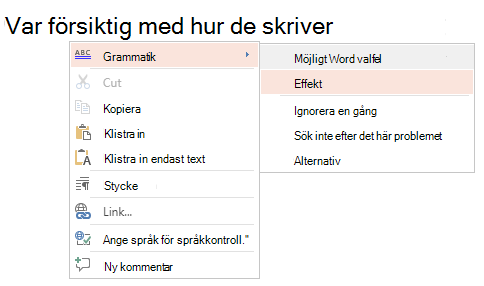

Tips
Det är möjligt att ordet du skrev är rättstavat men att ordlistan för PowerPoint för webben inte känner igen det. Det kan vara ett märkesnamn, en akronym eller något liknande.
Kontrollera stavning, grammatik och stil i en bild
Om filen lagras i OneDrive för arbete eller skola eller SharePoint i Microsoft 365 kan du instruera PowerPoint för webben att korrekturläsa en bild med avseende på stavning, grammatik och stil.
- På fliken Granska väljer du ABC-språkkontroll och sedan Redigeringsinställningar.
- Beroende på din Microsoft 365-version och licensiering kan PowerPoint visa antingen:
- Ett Editor-fönster med stavnings-, grammatik- och skrivförslag eller
- En dialogruta för redigeringsinställningar där du kan konfigurera regler för stavning och grammatik.
Inaktivera språkkontrollsmarkeringar i en fil
Om filen lagras i OneDrive för arbete eller skola eller SharePoint i Microsoft 365 kan du dölja alla markörer som visar språkfel.
- På fliken Granska väljer du listrutan ABC-korrektur .
- Välj Dölj språkfel.
Det här kommandot inaktiverar och aktiverar markörerna. Använd det igen senare om du vill visa språkkontrollsmarkeringar i den här presentationen.
Inaktivera språkkontrollsverktyget för vissa ord eller för en textruta
Om filen lagras i OneDrive för arbete eller skola eller SharePoint i Microsoft 365 kan du inaktivera språkkontroll för en viss term eller för en hel ruta som innehåller text.
Gå vidare till steg 2 om du vill ändra redigeringsspråket för en hel ruta med text. Annars markerar du det eller de ord som du inte vill markera.
Högerklicka på de markerade orden, eller på själva textrutan, och välj Ange redigeringsspråk.
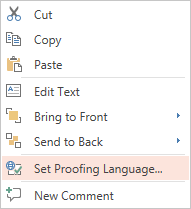
Välj Kontrollera inte stavning eller grammatik.
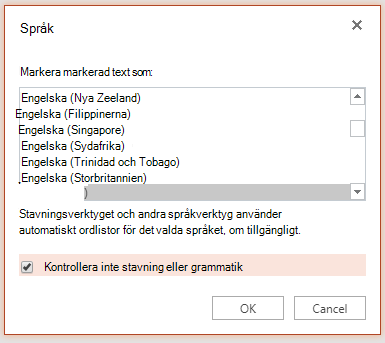
Välj OK.
Ändra redigeringsspråket
Det finns inte stöd för att ändra redigeringsspråket för hela filen. Du kan bara ändra redigeringsspråket för markerade ord eller för en ruta med text.
- Gå vidare till steg 2 om du vill ändra redigeringsspråket för en hel ruta med text. Annars markerar du ett eller flera ord som du vill ändra språk för.
- Högerklicka på rutan eller de markerade orden och välj Ange redigeringsspråk.
- I rutan Språk i markerad text väljer du det språk du vill ändra till och väljer sedan OK.

Information om hur du ändrar språk för knappar och menyer i Office Online-apparna finns i Ändra det språk som används i Office menyer.