

Du kan förbättra uppspelningen och spara diskutrymme genom att komprimera mediefilerna.
(Den här funktionen är tillgänglig i PowerPoint för Windows, men inte i PowerPoint för Mac eller PowerPoint för webben.)
Öppna den presentation som innehåller ljud- eller videofilerna.
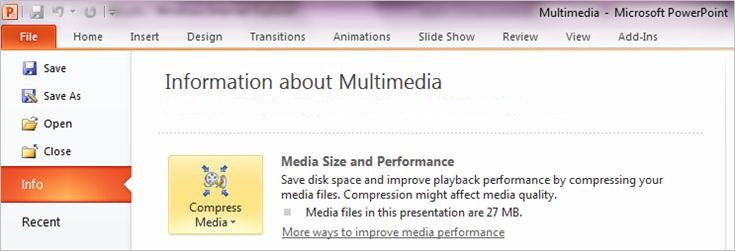
På fliken Arkiv väljer du Information och sedan Komprimera media* i avsnittet Multimedia.
* Inbäddade undertexter och alternativa ljudspår går förlorade i den här komprimeringsprocessen.
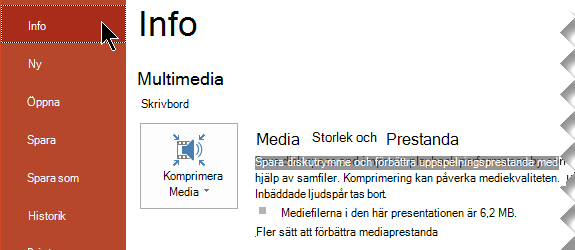
Om du vill ange videokvaliteten, som i sin tur avgör videofilens storlek, markerar du något av följande:
Full HD (1080p) Spara utrymme samtidigt som du bevarar generell ljud- och videokvaliteten.
HD (720p) Kvaliteten kan jämföras med media som spelas upp direkt via Internet.
Standard (480p) Använd det här alternativet när utrymmet är begränsat, till exempel om du skickar presentationer via e-post.
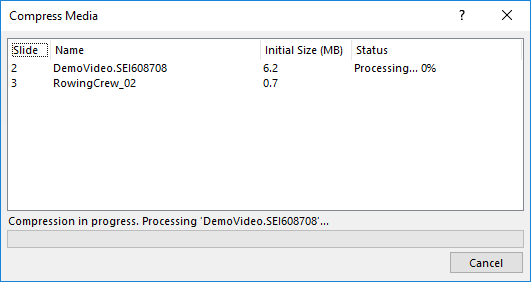
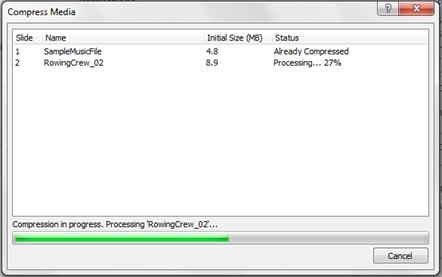
Bild: Mediakomprimering pågår
Läs följande artikel om du vill veta mer om Tips för bättre ljud- och videouppspelning och kompatibilitet.