Använd SmartArt-grafik och skapa en tidslinje som visar måldatum för en uppgift eller ett projekt.
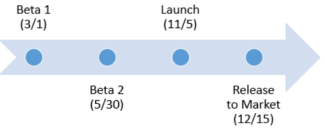
Skapa en tidslinje
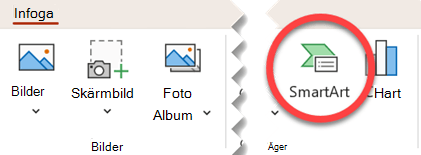
Klicka på SmartArt på fliken Infoga.
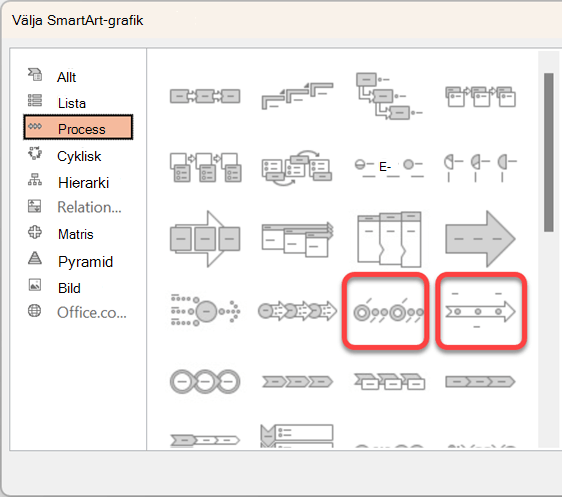
Gå till galleriet Välj en SmartArt-grafik, klicka på Process och dubbelklicka sedan på en layout för tidslinjen.
Tips
Det finns två tidslinjer i SmartArt-grafiken, Enkel tidslinje och Tidslinje med cirkelaccent, men du kan använda nästan vilken processrelaterad SmartArt-grafik du vill.
Klicka på [Text] och skriv sedan eller klistra in texten i SmartArt-grafiken.
Obs
Du kan också öppna textfönstret och skriva in texten där. Om du inte ser textfönstret klickar du på Textfönster på fliken Design under SmartArt-verktyg.
Lägga till fler datum på tidslinjen
Klicka på en form i tidslinjen.

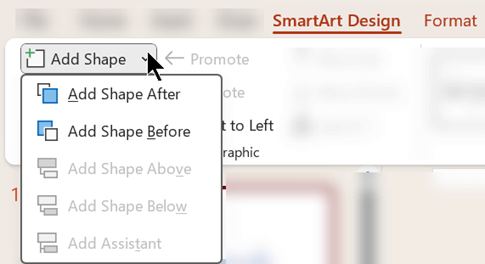
Gör något av följande på fliken SmartArt-design :
- Om du vill lägga till ett tidigare datum klickar du på Infoga figur och klickar sedan på Infoga figur före.
- Om du vill lägga till ett senare datum klickar du på Infoga figur och klickar sedan på Infoga figur efter.
I rutan för nytt datum skriver du önskat datum.
Flytta ett datum på tidslinjen
På tidslinjen klickar du på det datum som du vill flytta.
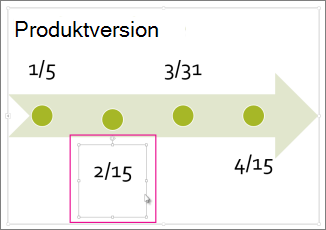
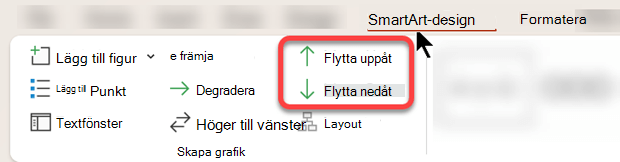
Gör något av följande på fliken SmartArt-design :
- Om du vill flytta ett datum till tidigare än det valda datumet, klickar du på Flytta uppåt.
- Om du vill flytta ett datum till senare än det valda datumet, klickar du på Flytta nedåt.
Byta till en annan tidslinjelayout
Klicka på SmartArt-grafiktidslinjen.
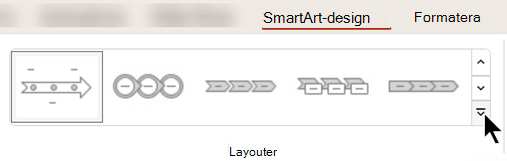
Klicka på knappen Mer i gruppen Layouter på fliken SmartArt-design
Obs
Om du endast vill visa tidslinjen och processrelaterade layouter går du längst ned i listan med layouter, klickar på Fler layouter och klickar sedan på Process.
Välj en tidslinje eller en processrelaterad SmartArt-grafik, t.ex. någon av följande:
- Om du vill visa ett förlopp i en tidslinje väljer du Accentprocess.
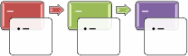
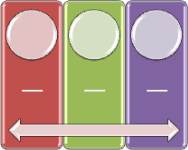
- Om du vill skapa en tidslinje med bilder eller foton klickar du på Löpande bildlista. Cirkelfigurerna är avsedda att innehålla bilder.
Ändra din tidslinjes färger
Klicka på SmartArt-grafiktidslinjen.
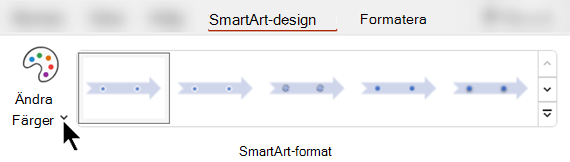
Välj Ändra färger på fliken SmartArt-design.
Obs
Om du inte ser fliken Design med SmartArt-verktyg kontrollerar du att du har markerat tidslinjen.
Klicka på önskad färgkombination.
Tips
Placera pekaren över valfri kombination för att se en förhandsgranskning av hur färgerna kommer att se ut på tidslinjen.
Tillämpa ett SmartArt-format
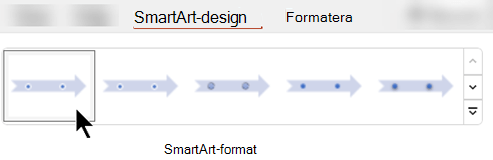
Med ett SmartArt-format kan du använda en kombination av effekter, som linjestil, fasning eller 3D-perspektiv, med ett enda klick. Det ger tidslinjen ett snyggt och proffsigt utseende.
Klicka på tidslinjen.
Klicka på det format du vill använda på fliken SmartArt-design.
Tips
Om du vill se fler format klickar du på knappen Mer det nedre högra hörnet i rutan Format .
Se även
Skapa en tidslinje
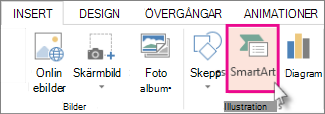
Klicka på SmartArt på fliken Infoga.
Gå till galleriet Välj en SmartArt-grafik, klicka på Process och dubbelklicka sedan på en layout för tidslinjen.
Tips
Det finns två tidslinjer i SmartArt-grafiken, Enkel tidslinje och Tidslinje med cirkelaccent, men du kan använda nästan vilken processrelaterad SmartArt-grafik du vill.
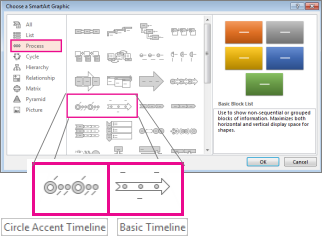
Klicka på [Text] och skriv sedan eller klistra in texten i SmartArt-grafiken.
Obs
Du kan också öppna textfönstret och skriva in texten där. Om du inte ser textfönstret klickar du på Textfönster på fliken Design under SmartArt-verktyg.
Lägga till fler datum på tidslinjen
Klicka på en form i tidslinjen.
Gör något av följande på fliken Design under SmartArt-verktyg :
- Om du vill lägga till ett tidigare datum klickar du på Infoga figur och klickar sedan på Infoga figur före.
- Om du vill lägga till ett senare datum klickar du på Infoga figur och klickar sedan på Infoga figur efter.
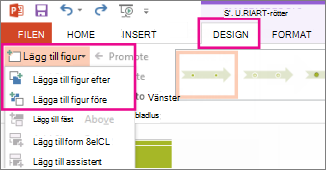
I rutan för nytt datum skriver du önskat datum.
Flytta ett datum på tidslinjen
På tidslinjen klickar du på det datum som du vill flytta.
Gör något av följande på fliken Design under SmartArt-verktyg :
- Om du vill flytta ett datum till tidigare än det valda datumet, klickar du på Flytta uppåt.
- Om du vill flytta ett datum till senare än det valda datumet, klickar du på Flytta nedåt.

Byta till en annan tidslinjelayout
Klicka på SmartArt-grafiktidslinjen.
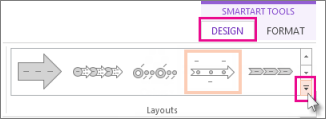
Klicka i gruppen Layouter på fliken Design under SmartArt-verktyg.
Obs
Om du endast vill visa tidslinjen och processrelaterade layouter går du längst ned i listan med layouter, klickar på Fler layouter och klickar sedan på Process.
Välj en tidslinje eller en processrelaterad SmartArt-grafik, t.ex. någon av följande:
- Om du vill visa ett förlopp i en tidslinje klickar du på Accentprocess.
- Om du vill skapa en tidslinje med bilder eller foton klickar du på Löpande bildlista. Cirkelfigurerna är avsedda att innehålla bilder.
Ändra din tidslinjes färger
Klicka på SmartArt-grafiktidslinjen.
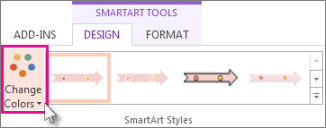
Klicka på Ändra färger på fliken Design under SmartArt-verktyg.
Obs
Om du inte ser fliken Design med SmartArt-verktyg kontrollerar du att du har markerat tidslinjen.
Klicka på önskad färgkombination.
Tips
Placera pekaren över valfri kombination för att se en förhandsgranskning av hur färgerna kommer att se ut på tidslinjen.
Tillämpa ett SmartArt-format
Med ett SmartArt-format kan du använda en kombination av effekter, som linjestil, fasning eller 3D-perspektiv, med ett enda klick. Det ger tidslinjen ett snyggt och proffsigt utseende.
Klicka på tidslinjen.
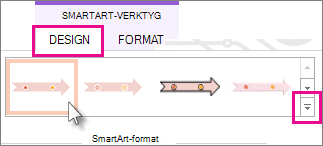
Klicka på det format du vill använda på fliken Design under SmartArt-verktyg .
Tips
Om du vill se fler format klickar du på knappen Mer det nedre högra hörnet i rutan Format .
Se även
Skapa en tidslinje
- Öppna PowerPoint på webben och påbörja en ny presentation eller återuppta en presentation.
- Klicka på Smart Art på fliken Infoga.

- Välj en layout för tidslinjen i galleriet som visas, till exempel den här grundläggande tidslinjen i avsnittet Lista .

På bilden öppnas en textredigerare bredvid bilden så att du enkelt kan lägga till ord i bilden.
- Ange datum och beskrivningar i textredigeraren och tryck sedan på Retur.
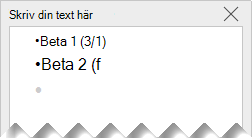
- Om du vill kan du skapa ett underobjekt i punktlistan genom att klicka på punkten med den text du vill använda för ett underobjekt och klicka på Sänk på fliken SmartArt.

Ändra färg eller format på en tidslinje
Du kan ändra färg eller format på tidslinjegrafiken. Du kan också välja en helt annan bildlayout.
- Markera tidslinjen.
- Välj SmartArt-fliken i menyfliksområdet och välj sedan Ändra färger eller Format så visas en meny med tillgängliga alternativ för tidslinjegrafiken. Klicka på det format eller den färg som du vill markera.

- Du kan också prova att ändra layout genom att öppna layoutgalleriet till vänster om Ändra färger. Några av alternativen i avsnitten Lista och Process i galleriet passar för tidslinjer.
Ändra storlek på tidslinjen
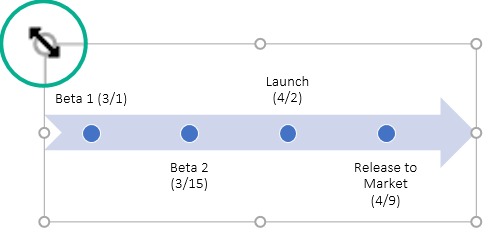
Du kan ändra storlek på bilden så att den passar bättre på bilden.
- Markera tidslinjen.
- Peka på något av hörnstorlekshandtagen tills du ser dubbelriktad pil och klicka och dra för att ändra storlek på tidslinjen.
Se även
Skapa SmartArt-grafik
Hämta Microsoft Timeline-mallar
Komma igång med PowerPoint kostnadsfritt på webben

