
Ett fotoalbum i PowerPoint är en presentation som du kan skapa för att visa privata eller arbetsrelaterade fotografier. Du kan antingen ladda ned PowerPoint-fotoalbummallar från Office.com eller skapa egna.
Ett fotoalbum i PowerPoint är en presentation som du kan skapa för att visa privata eller arbetsrelaterade fotografier. Om du vill skapa ditt fotoalbum från en färdig mall kan du söka efter ett i sökrutan märkt Sök efter onlinemallar och teman och välja vilken du vill.
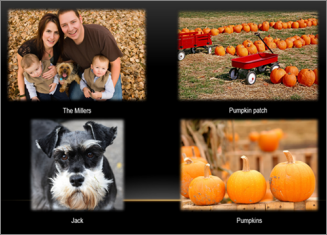 Bild: Exempelfotoalbum med 4 foton på en bild
Skapa fotoalbum genom att lägga till bilder
- Gå till Infoga och klicka på pilen under Fotoalbum och sedan på Nytt fotoalbum.
- Klicka på Fil/disk under Infoga bild från i dialogrutan Fotoalbum.
- Leta upp den mapp som innehåller den bild du vill infoga i dialogrutan Infoga nya bildobjekt och klicka på Infoga.
- Om du vill ändra i vilken ordning bilderna visas klickar du på filnamnet för den bild som du vill flytta under Bildobjekt i album och flyttar bilden uppåt eller nedåt i listan med hjälp av pilknapparna.
- Klicka på Skapa i dialogrutan Fotoalbum.
Fler saker du kan göra med fotoalbum
Välj en avsnittsrubrik nedan så öppnas den och du kan se detaljerade anvisningar.
Lägga till beskrivningar till bilder
När du lägger till en bildtext skriver du text som beskriver varje bild i fotoalbumet.
- Öppna fotoalbumpresentationen.
- Klicka på pilen under Fotoalbum i gruppen Bilder på fliken Infoga och klicka sedan på Redigera fotoalbum.
- Markera kryssrutan Bildtexter under ALLA bilder under Bildalternativ.
Om kryssrutan Bildtexter under ALLA bilder är nedtonad eller inte tillgänglig måste du först ange en layout för bilderna i fotoalbumet.
Om du vill ange en layout för bilderna väljer du önskad layout i listan Bildlayout under Albumlayout.
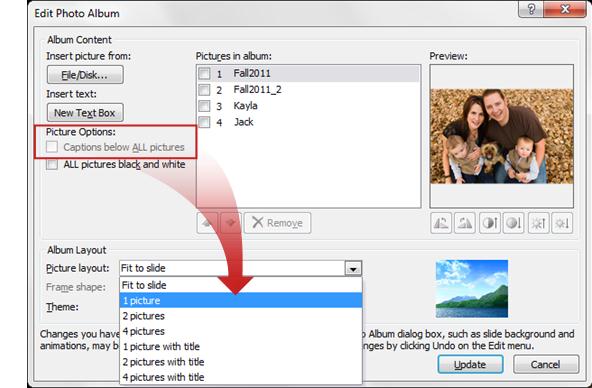
- Klicka på Uppdatera.
I PowerPoint används som standard bildens filnamn som platshållare för bildtexten. - Klicka på platshållaren bildtext text i vyn Normal och skriv sedan en bildtext som beskriver bilden.
Ändra utseende på en bild
Klicka på pilen under Fotoalbum i gruppen Bilder på fliken Infoga och klicka sedan på Redigera fotoalbum.
Gör något av följande i dialogrutan Redigera fotoalbum:
- Om du vill visa alla bilderna i fotoalbumet i svartvitt markerar du kryssrutan Alla bilder i svartvitt under Alternativ för bild.
- Om du vill ändra layout för bilderna väljer du önskad layout i listan Bildlayout under Albumlayout.
- Om du vill lägga till en ram runt bilderna väljer du en ramform som passar bilderna i fotoalbumet i listan Ramform under Albumlayout.
- Om du vill välja ett tema för fotoalbumet klickar du på Bläddra under Albumlayout, bredvid Tema, och letar sedan upp det tema du vill använda i dialogrutan Välj tema.
Om du vill rotera en bild eller öka eller minska dess ljusstyrka eller kontrast, klickar du på bilden i listan Bildobjekt i album och gör sedan något av följande:
- Om du vill rotera en bild medsols klickar du på
 .
. - Om du vill rotera en bild motsols klickar du på

- Om du vill öka kontrasten klickar du på
 .
. - Om du vill minska kontrasten klickar du på
 .
. - Om du vill öka ljusstyrkan klickar du på
 .
. - Om du vill minska ljusstyrkan klickar du på
 .
.
- Om du vill rotera en bild medsols klickar du på
Dela fotoalbum med andra
Du kan dela fotoalbum med andra på några olika sätt.
Ta bort en bild från ett fotoalbum
- Klicka på Infoga>fotoalbum>,redigera fotoalbum.
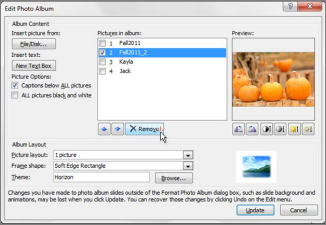
- Markera bilden under Bildobjekt i album och klicka sedan på Ta bort.