
Du kan skapa ett anpassat färgschema, även kallat temafärger, i PowerPoint och använda det i andra Office-program. Hitta en standardtemafärg som du gillar och ändra sedan och spara den i PowerPoint. Nästa gång du skapar en ny PowerPoint-presentation, Word dokument eller Excel-arbetsbok, kan du använda den temafärg som du har skapat.
Skapa en ny temafärg
- Klicka på pilen under Varianter på fliken Design och peka på Färger.
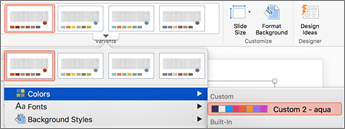
- Klicka på Anpassa färger.
- Klicka på en färgruta som du vill ändra. Till exempel Accent 1.
- Klicka på en ny färg i dialogrutan Färger .
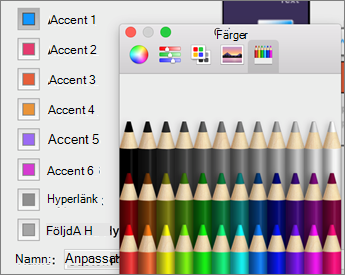
- Upprepa steg 3 och 4 för varje färg du vill ändra.
- Stäng dialogrutan Färger .
- Skriv ett namn på den anpassade temafärgen i rutan Namn och klicka sedan på Spara.
Temafärgen används i den aktuella presentationen.
Använda den nya temafärgen i ett nytt dokument
- Klicka på pilen under Varianter på fliken Design, peka på Färger och klicka sedan på namnet på den temafärg du skapade.
Ta bort en egen temafärg
I Mac OS X Finder hittar du den anpassade temafärgen i /Användare/ Användarnamn/Bibliotek/Programstöd/Microsoft/Office/Användarmallar/Mina teman/Temafärger.
Dra filen med din anpassade temafärg, till exempel Anpassad 1.xml, till papperskorgen.
Obs
Den borttagna temafärgen finns kvar i listan Färger på fliken Design tills du avslutar och sedan öppnar Office-programmen igen.