Vill du skapa ett hängande indrag eller bli av med ett som gör dig galen? Då är du på rätt plats.
Vid ett hängande indrag har den andra och efterföljande raden i ett stycke ett större indrag än den första raden.
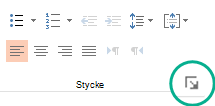
Det snabbaste sättet att ta bort ett hängande indrag är att markera stycket , klicka på> (dialogruteikonen Stycke) och sedan ändra Hängande till (inget) i dialogrutan Stycke .
Lägg till ett hängande indrag
Markera all text (förutom den första raden i stycket) som du vill dra in.
Klicka på fliken Start och sedan på dialogruteikonen Stycke.
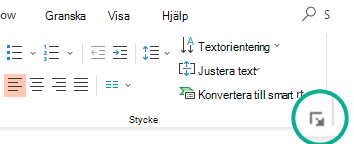
Klicka på pilen i textrutan Före under Indrag till ungefär 0,5 tum.
Obs
En halv tum är det vanliga måttet för indrag av ett hängande stycke.
Klicka på pilen bredvid Special och välj Hängande.
Ta bort ett hängande indrag
Klicka på fliken Start och sedan på dialogruteikonen Stycke.
Under Indrag klickar du på pilen bredvid Special och väljer Ingen.
Lägga till ett hängande indrag i en onumrerad lista
Om du vill lägga till ett hängande indrag i en onumrerad lista (korta textrader avgränsade med radbrytningar i stället för ett stycke som flödar från rad till rad) följer du stegen som liknar att lägga till ett hängande indrag.
Markera alla korta rader med text (förutom den första raden i stycket) som du vill dra in.
Klicka på fliken Start och sedan på dialogruteikonen Stycke.
Klicka på pilen i textrutan Före under Indrag till ungefär 0,5 tum.
Obs
En halv tum är det vanliga måttet för indrag av ett hängande stycke.
Klicka på pilen bredvid Special och välj Första raden.