
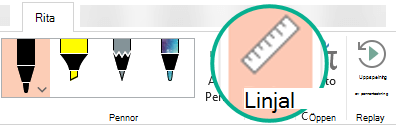
Du kan använda linjalen på fliken Rita i menyfliksområdet för att rita raka linjer eller justera en uppsättning objekt. Linjalen kan snurras till önskad position: vågrät, lodrät eller någon vinkel däremellan. Den har en inställning för grader så att du kan ställa in den på en exakt vinkel om det behövs.
Du kan ändra linjalen med hjälp av fingrarna, musen eller tangenttryckningar.

|
Den här funktionen är tillgänglig i PowerPoint för Microsoft 365 och PowerPoint 2019. Om du inte ser linjalen i menyfliksområdet finns mer information i Krav nedan. |
|---|
Aktivera fliken Rita om du vill visa linjalen
Öppna Filalternativ>.
Tryck på fliken Anpassa menyfliksområdet i dialogrutan Alternativ.
Tryck på kryssrutan Rita i rutan till höger i dialogrutan.
Stäng dialogrutan Alternativ genom att klicka på OK.
Tryck på fliken Rita så ser du linjalen i menyfliksområdet.
Rita en linje eller justera objekt
Markera den bild där du vill använda linjalen.
Tryck på
 på fliken Rita så att den visas på bildens ritningsyta.
Placera linjalen längs den vinkel du vill använda.
- Använd ett finger om du vill flytta linjalen uppåt/nedåt eller åt vänster/höger.
- Använd två fingrar till att rotera linjalen till önskad vinkel.
- Använd tre fingrar om du vill rotera linjalen i steg om fem grader.
Rita en linje Trycker på en penna eller överstrykningspenna på fliken Rita och börja rita.
Justera enskilda objekt Markera vart och ett av objekten och dra dem tills markeringshandtaget fästs mot linjalen.
Justera en grupp med objekt samtidigt Markera objekten flera genom att trycka på Ctrl samtidigt som du trycker på varje objekt i tur och ordning. Dra objektuppsättningen tills den fästs mot linjalen.
Figurer justeras mot linjalens kant medan objekt som ikoner, bilder eller textrutor justeras mot linjalens avgränsningsruta.
Styra linjalen med musen
Flytta linjalen genom att klicka och dra med musen. Släpp musknappen om du vill sluta flytta linjalen.
Rotera linjalen i steg om en grad genom att vrida rullningshjulet på musen. Linjalen roterar där muspekaren pekar. (Rotation kräver ett musrullningshjul. Det fungerar inte med bärbara trackpads.)
Styra linjalen med tangentbordet
Om du inte har en pekskärm, eller om du föredrar att använda tangentbordet, kan du använda dessa kortkommandon för att ändra på linjalen när du har aktiverat den med knappen Linjal i bildytan.
Så här styr du linjalen med tangentbordet:
Tryck på
på fliken Rita så att den visas på bildens ritningsyta.Klicka på linjalen med musen.
Tryck på Skift+F6 för att aktivera linjalmanipuleringsläge.
Tips
Om du trycker på funktionen och sedan skift+F6 aktiveras även linjalmanipulationsläge.
Använda ett kortkommando för att ändra linjalen:
Åtgärd Kortkommando Flytta linjalen uppåt, nedåt, åt vänster eller höger Uppåtpil, nedåtpil, vänsterpil, högerpil Rotera linjalen i 15-graderssteg Håll ned Alt-tangenten och tryck på vänster- eller högerpilen en gång för varje steg
Vänsterpilen roterar linjalen moturs, högerpilen roterar den medurs.Rotera linjalen i 1-gradssteg Håll ned Alt+Ctrl och tryck en gång på vänster- eller högerpilen för varje steg*
Vänsterpilen roterar linjalen moturs, högerpilen roterar den medurs.(En mörkgrå kantlinje visas på linjalens kanter när du flyttar den, vilket visar att ändringsläget för linjalen är aktiverat.)
* Alt+Ctrl+piltangentskombinationen kan också användas av Windows för att rotera bildskärmen. Funktionen för bildskärmsrotation styrs av grafikkortet på datorn. Om funktionen är aktiverad för datorn prioriteras den över kortkommandot Linjal och resultatet blir att bildskärmen roteras 90 grader när du trycker på Alt+Ctrl+höger - eller vänsterpil. Du kan återställa bildskärmsrotationen genom att trycka på Alt+Ctrl+uppåtpil .
Om du vill använda tangentkombinationen Linjaländringar stänger du av funktionen för skärmrotation genom att högerklicka på skrivbordet på datorn och välja ett kommando, till exempel Grafikegenskaper eller Grafikalternativ. Leta efter kortkommandot och konfigurera det som Inaktiverat. (De exakta ordningarna och namnen på dessa kommandon varierar beroende på tillverkare.) När du har inaktiverat funktionen för skärmrotation kan alt +ctr+piltangenterna användas på både linjalen och på figurer som har infogats på bilder i PowerPoint.
Dölj linjalen
- Tryck på på fliken Rita så att den försvinner från bildens ritningsyta.
Krav för linjalen
|
|
Gäller för: |
|---|---|
| App | PowerPoint för Microsoft 365: Aktuell kanal: Version 1702 Semi-Annual Enterprise-kanal: Version 1803 PowerPoint 2019 Hitta din Office-version |
| Operativsystem | Windows 10 version 1607 Hitta din Windows-version |