

Du kan ange ett texttecken något över (upphöjd) eller under (nedsänkt) den normala baslinjen för texten:
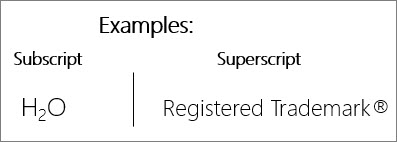
Till exempel: När du lägger till en varumärkes- eller copyrightsymbol eller en annan symbol i presentationen kanske du vill att symbolen ska placeras något högre än resten av texten. Om du skapar en fotnot vill du kanske göra samma sak med ett nummer.
Kortkommandon: Använda upphöjd eller nedsänkt text
Om du vill att text ska visas lite ovanför (upphöjd) eller nedanför (nedsänkt) vanlig text använder du kortkommandon.
- Markera det tecken du vill formatera.
- För upphöjd formatering trycker du på Ctrl, Skift och plustecknet (+) samtidigt.
För nedsänkt text trycker du på Ctrl och likhetstecknet (=) samtidigt.
Du kan också formatera text som upphöjd eller nedsänkt genom att välja alternativ i dialogrutan Teckensnitt , enligt beskrivningen i nästa procedur.
Använda upphöjd eller nedsänkt formatering på text
- Markera det tecken som du vill göra upphöjd eller nedsänkt.
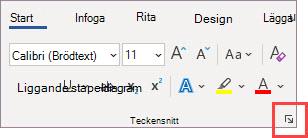
- Gå till fliken Start i gruppen Tecken och välj dialogruteikonen Teckensnitt.
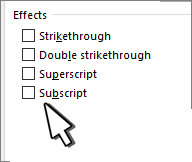
- Välj kryssrutorna Upphöjd eller Nedsänkt under Effekter på fliken Tecken.
Tips
Du kan göra text upphöjd eller nedsänkt utan att ändra teckenstorlek. Om du vill göra den upphöjd anger du ett högre procenttal i rutan Förskjutning . För nedsänkt anger du ett lägre procenttal i rutan Förskjutning .
Ångra upphöjd eller nedsänkt formatering
Om du vill ångra upphöjd eller nedsänkt formatering markerar du texten och trycker på Ctrl+Blanksteg.
Infoga en upphöjd eller nedsänkt symbol
- Markera var du vill lägga till symbolen på bilden.
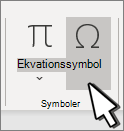
- Välj Symbol på fliken Infoga.
- I rutan Symbol i listrutan Teckensnitt väljer du (normal text) om det inte redan är markerat.
- Välj Upphöjda och nedsänkta tecken i listrutan Deluppsättning i rutan Symbol.
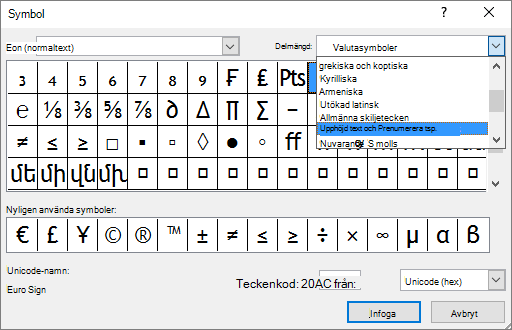
- I rutan Symbol väljer du den symbol du vill använda, väljer Infoga och sedan Stäng.

