
Du kan importera innehåll från andra program till presentationen. Det omfattar filer som skapats i andra Microsoft Office-program samt filer från andra program som stöder OLE (Object Linking and Embedding).
Obs
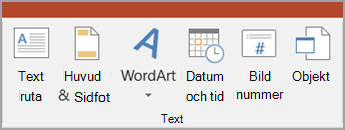
Du kan bara infoga innehåll från program som stöder OLE och som finns installerade på datorn. Om du vill se vilka typer av innehåll du kan infoga klickar du på Objekt i gruppen Text på fliken Infoga. I rutan Infoga objekt visas en lista med de objekttyper som du kan använda.
Det finns två sätt att infoga innehållsobjekt i en PowerPoint-presentation:
- Länkade objekt Ett länkat objekt uppdateras om dess källfil ändras. Ett länkat diagram som skapats utifrån data i Microsoft Excel ändras till exempel om Excel-källinformationen ändras. Källfilen måste vara tillgänglig på datorn eller nätverket för att upprätthålla länken mellan det infogade objektet och källdata. Vi rekommenderar att du infogar ett länkat objekt om källdatauppsättningen är stor eller komplex.
- Inbäddade objekt Källdata bäddas in i presentationen. Du kan visa det inbäddade objektet på en annan dator eftersom källdata är en del av presentationsfilen. Inbäddade objekt kräver vanligtvis mer diskutrymme än länkade objekt.
Länka eller bädda in innehåll som kopierats från ett annat program
Markera och kopiera informationen som du vill infoga som ett objekt i ett annat program än PowerPoint.
Klicka där du vill att objektet ska visas i PowerPoint.
Klicka på pilen under Klistra in på fliken Start i gruppen Urklipp. Klicka sedan på Klistra in special.
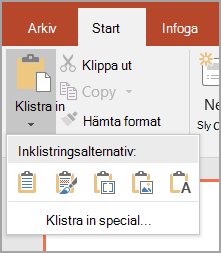
Gör något av följande i dialogrutan Klistra in special :
Klicka på Klistra in länk om du vill klistra in informationen som ett länkat objekt.
Om du vill klistra in informationen som ett inbäddat objekt klickar du på Klistra in. I rutan Som klickar du på posten som innehåller ordet "objekt". Om du exempelvis kopierade informationen från ett Word dokument klickar du på Microsoft Word Document Object.
Obs
Om urvalet är mycket litet, till exempel några ord från ett Word-dokument eller ett tal från en Excel-kalkylbladscell, kanske du inte behöver spara det som ett objekt. I så fall klickar du på något av alternativen i rutan Som eller klistrar in innehållet direkt.
Infoga ett länkat objekt
Klicka på den plats i bilden där du vill placera objektet.
Klicka på Objekt i gruppen Text på fliken Infoga.
Klicka på Skapa från fil.
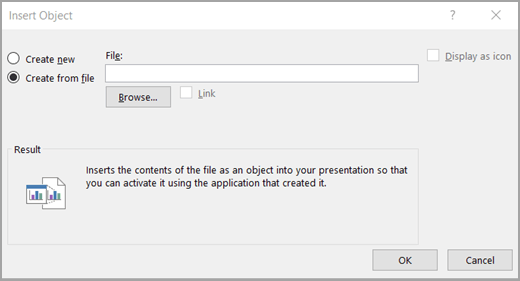
Skriv namnet på filen i rutan Fil eller klicka på Bläddra om du vill välja i en lista.
Markera kryssrutan Länk .
Gör något av följande:
- Om du vill visa innehållet i presentationen avmarkerar du kryssrutan Visa som ikon .
- Om du vill visa en ikon som användaren klickar på för att visa objektet markerar du kryssrutan Visa som ikon .
Om du vill ändra standardikonbilden eller -etiketten klickar du på Ändra ikon och sedan på den ikon som du vill använda i ikonlistan . Om du vill kan du skriva en etikett i rutan Beskrivning .
Infoga ett inbäddat objekt
Klicka på den plats i bilden där du vill placera objektet.
Klicka på Objekt i gruppen Text på fliken Infoga.
Gör något av följande:
- Om objektet inte redan finns klickar du på Skapa nytt. Klicka på den typ av objekt du vill skapa i rutan Objekttyp .
- Om objektet redan finns klickar du på Skapa från fil. Skriv namnet på filen i rutan Fil eller klicka på Bläddra om du vill välja i en lista. Avmarkera kryssrutan Länk .
Gör något av följande:
- Om du vill visa innehållet i presentationen avmarkerar du kryssrutan Visa som ikon .
- Om du vill visa en ikon som användaren klickar på för att visa objektet markerar du kryssrutan Visa som ikon .
Om du vill ändra standardikonbilden eller -etiketten klickar du på Ändra ikon och sedan på den ikon som du vill använda i ikonlistan . Om du vill kan du skriva en etikett i rutan Beskrivning .