Du kan infoga ikoner i Microsoft 365-dokument. Du kan rotera, färglägga och ändra storlek på dem utan att bildkvaliteten förloras. Dessa ikoner är kostnadsfria att använda och det finns ingen royalty eller upphovsrätt att oroa sig för.
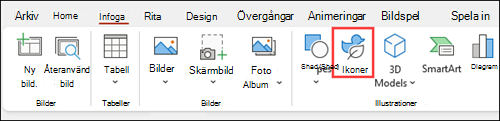
Välj Infoga>ikoner.
Bläddra igenom ikonerna eller hoppa till en kategori genom att välja ett namn i navigeringsfönstret till vänster. Du kan också söka med hjälp av rutan nära det övre vänstra hörnet.
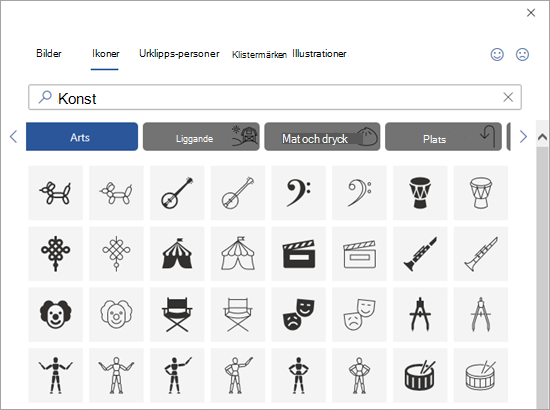
Välj en ikon och välj sedan på Infoga längst ned till höger.
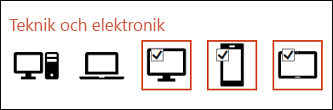
Infoga flera ikoner på samma gång genom att välja var och en av dem innan du klickar på Infoga.
Rotera, färglägga och ändra storlek på ikonen. Du kan läsa mer om att redigera bilder i Microsoft Office 365.
Tips
Vill du snabbt ändra färg på en ikon? Högerklicka på en ikon, välj Fyll och välj den färg du vill använda.
Välj Infoga>ikoner.
Bläddra igenom ikonerna, sök med hjälp av nyckelord eller bläddra efter kategori (namnen under sökrutan).
Välj en ikon och välj sedan på Infoga längst ned till höger.
Infoga flera ikoner på samma gång genom att välja var och en av dem innan du klickar på Infoga.
Rotera, färglägga och ändra storlek på ikonen. Du kan läsa mer om att redigera bilder i Microsoft Office 365.
Tips
Vill du snabbt ändra färg på en ikon? Högerklicka på ikonen, välj Formatera grafikfyllning>>Hel fyllning och välj den färg du vill använda.
Infoga en ikon
Klicka var som helst i bilden.
Välj Fler alternativ (...).
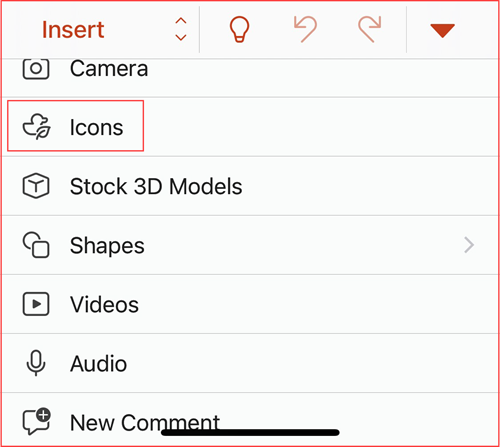
VäljInfoga>ikoner för start>.
Bläddra igenom ikonerna eller hoppa till en kategori genom att klicka på namnet i navigeringsfönstret till vänster.
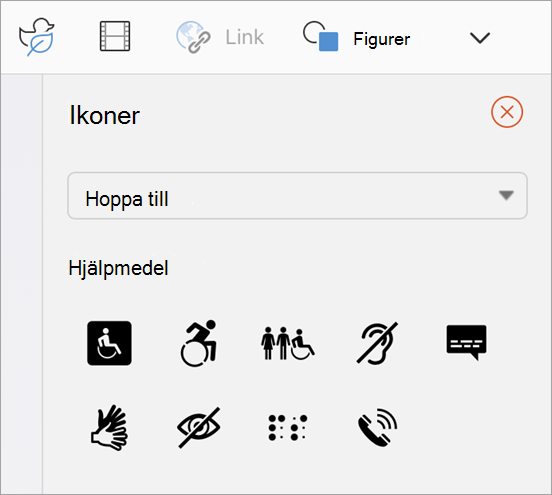
Välj en ikon och klicka sedan på Infoga längst ned till höger.
Infoga flera ikoner på samma gång genom att klicka på var och en av dem innan du klickar på Infoga.
Rotera, färglägg och ändra storlek på en ikon genom att följa anvisningarna här.
Tips
Vill du snabbt ändra färg på en ikon? Högerklicka på en ikon, välj Fyll och välj den färg du vill använda.
I Microsoft 365-webbapparna är infogning av ikoner endast tillgängligt i PowerPoint.
Välj Infoga>ikoner.

Använd sökrutan i det övre vänstra hörnet för att leta efter den ikon du vill använda eller bläddra genom att rulla.
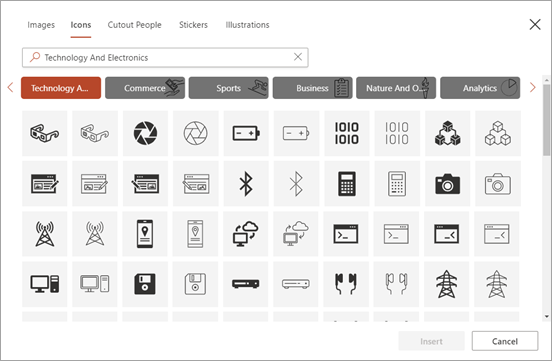
Välj en ikon och klicka sedan på Infoga längst ned till höger.
Infoga flera ikoner på samma gång genom att klicka på var och en av dem innan du klickar på Infoga.
Rotera, färglägg och ändra storlek på en ikon genom att följa anvisningarna här.
Tips
Vill du snabbt ändra färg på en ikon? Högerklicka på en ikon, välj Fyll och välj den färg du vill använda.
Se även
Redigera SVG-bilder
Infoga bilder
Lägg till bilder eller video i en fil med din mobila enhet

